本页面为中文版教程(含中文安装器截图)。 查看英文版教程 →
优启通 ARM 版安装 Ubuntu 教程
以联想 ThinkPad T14s Gen 6 骁龙版为例,从制作优启通 ARM 启动 U 盘、进入 ARM PE,到安装 Ubuntu 26.04 LTS ARM64、首次登录和验证双系统引导,完整走一遍实机流程。
视频教程
建议先完整观看视频,再按下方图文步骤核对 Ubuntu ARM64 镜像、安装模式和目标磁盘。
开始前务必确认
- 制作启动盘会清空整个所选 U 盘。请先转移 U 盘中的文件。
- 安装 Ubuntu 会删除或重新划分你选中的目标磁盘/分区。“单系统(全盘)”会清空整块目标磁盘;“装到分区”会删除选中的目标分区;“缩分区”会调整现有分区。三种模式都必须先备份。
- 目标电脑必须使用 UEFI + GPT;按本工具的普通内存加载路径,建议至少 8 GB 内存,并为 Ubuntu 准备至少 25 GiB 可用空间。
- 镜像必须是 Ubuntu Desktop ARM64,不能使用面向 Intel/AMD 电脑的 amd64/x64 镜像。
- 不要把 Ubuntu ISO 放在 BitLocker 卷上作为安装源。即使 Windows 显示该卷已解锁或已暂停保护,一键安装 Ubuntu v1.5 仍会在改动磁盘前拒绝该来源。
- 全程接通电源,开始安装前再次核对镜像、目标磁盘、目标分区和安装模式。
一、准备工作
- 一台受支持的高通骁龙 ARM64 Windows 电脑;本文实测设备为联想 ThinkPad T14s Gen 6 骁龙版。
- 一个容量足够、可以被完全清空的 U 盘。
- 优启通 ARM 版 U 盘启动盘制作工具,可从优启通 ARM 官网获取。
- Ubuntu Desktop ARM64 ISO。请从 Ubuntu Desktop 官方下载页或 Ubuntu 26.04 官方 ARM64 镜像目录获取,并按官方 SHA256SUMS 校验下载文件。
- 一个普通、未使用 BitLocker 的 NTFS 或 FAT32 分区用于保存 ISO;也可以使用启动 U 盘的可见数据区。
- 目标磁盘/分区内重要资料的完整备份,以及稳定的电源连接。
版本说明:截图中的实测文件名为 ubuntu-26.04-desktop-arm64.iso。撰写本文时,官方下载页提供更新后的 Ubuntu 26.04.1 LTS ARM64 Desktop 镜像,应优先使用当前官方维护版本。本机型此前测试 Ubuntu 24.04 时未能正常启动,而 26.04 实测成功;其他机型的固件和硬件支持可能不同。
先决定安装方式:如果已经准备好独立空分区,可选择“装到分区”;也可用“缩分区”从现有分区腾出空间并保留 Windows。如果选择“单系统(全盘)”,目标磁盘上的 Windows、恢复分区和其他数据都会被删除。
二、制作优启通 ARM 启动 U 盘
1选择正确的目标 U 盘
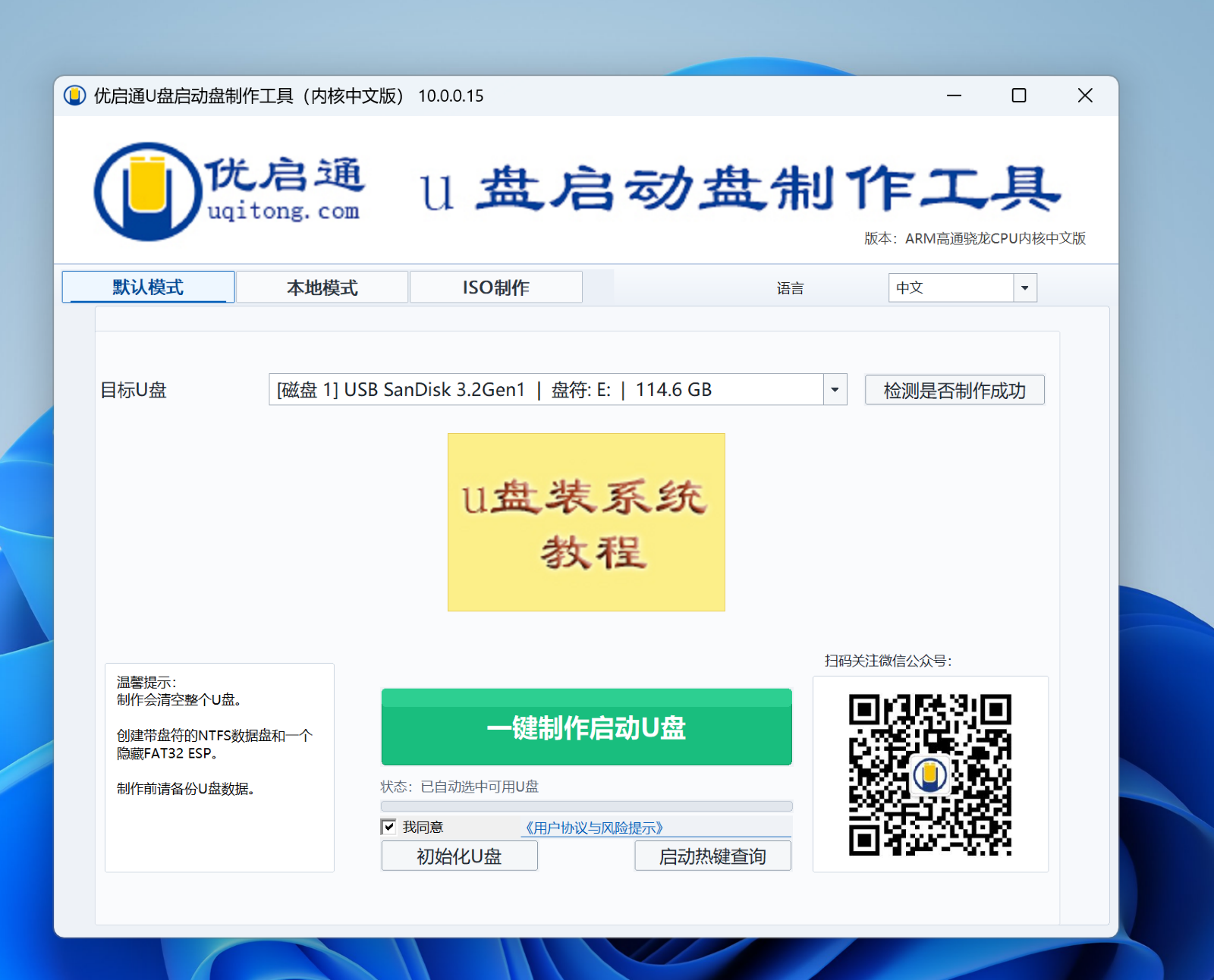
插入 U 盘并运行优启通 ARM 版制作工具。在“目标 U 盘”下拉框中核对磁盘编号、设备名称、盘符和容量,确认“我同意”后点击“一键制作启动 U 盘”。如果电脑同时连接了移动硬盘或多个 U 盘,建议先拔掉无关设备。
2等待写入完成
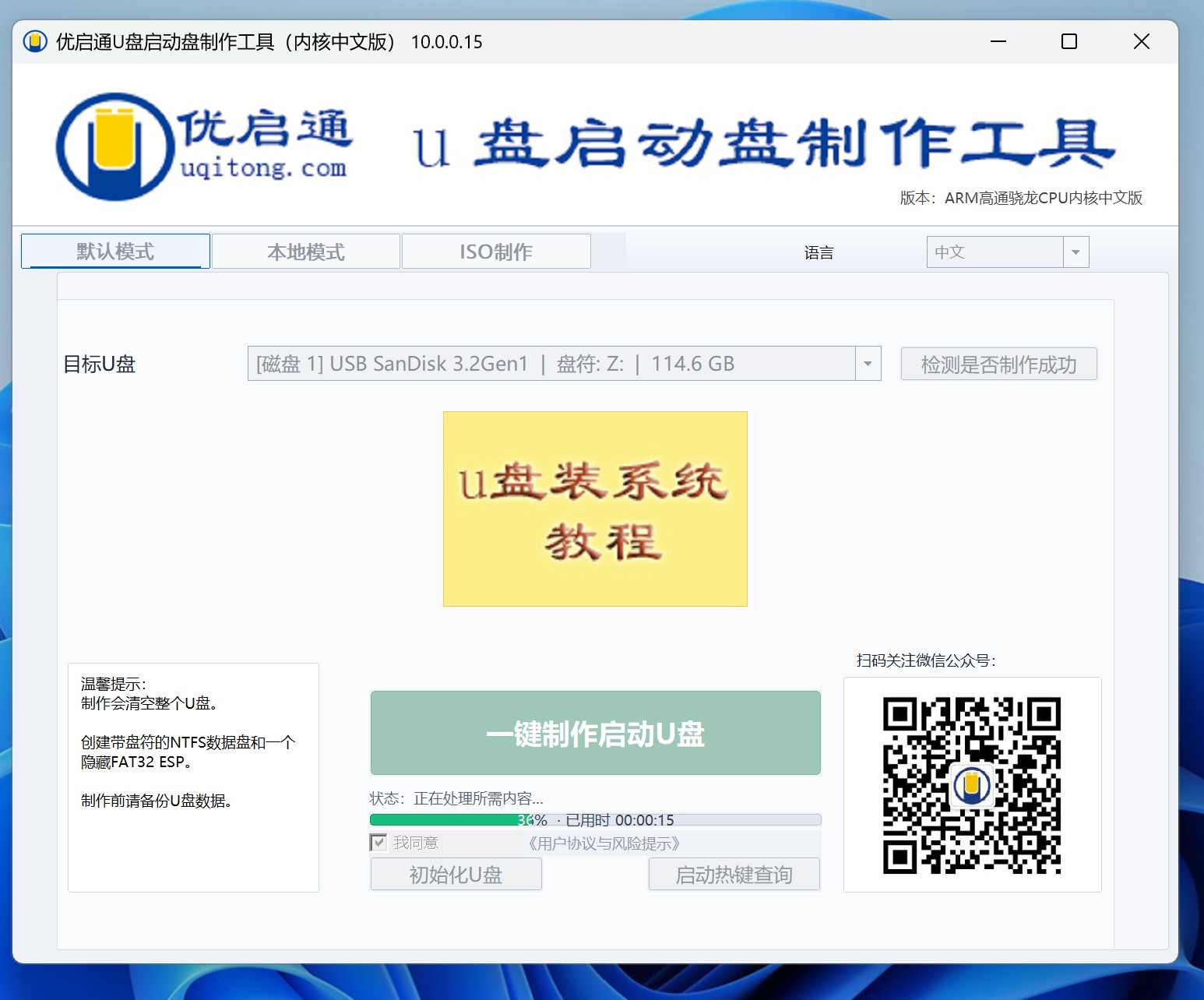
制作期间不要拔出 U 盘、关闭工具或关机。接口速度、U 盘性能和电脑状态都会影响所需时间。
3确认制作成功
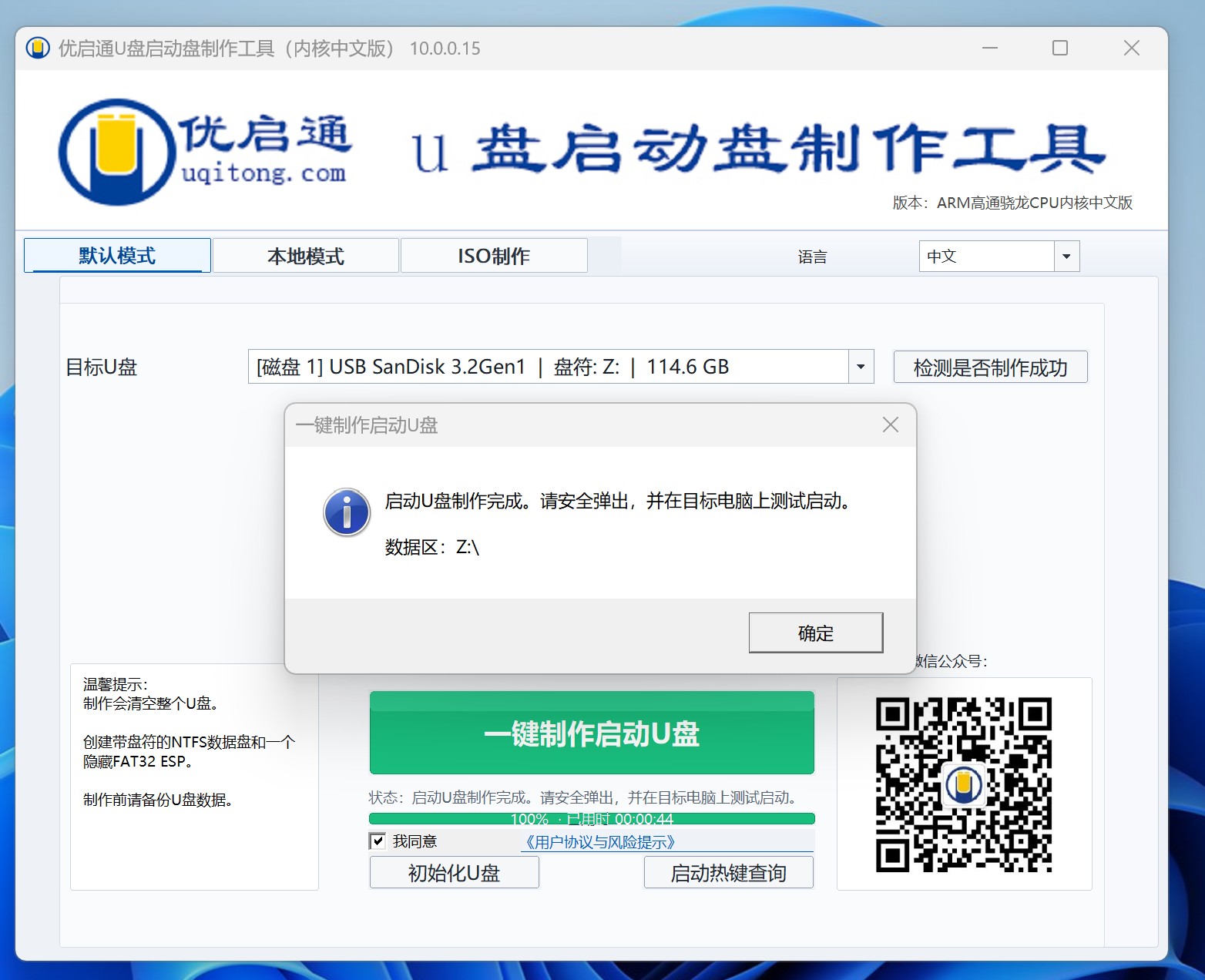
看到“启动 U 盘制作完成”后点击“确定”。制作工具会保留一个可见的数据区,并创建用于启动的隐藏 EFI 分区;这是正常现象,不要删除隐藏分区。
三、从 U 盘启动并进入 ARM PE
1开机时调出启动菜单
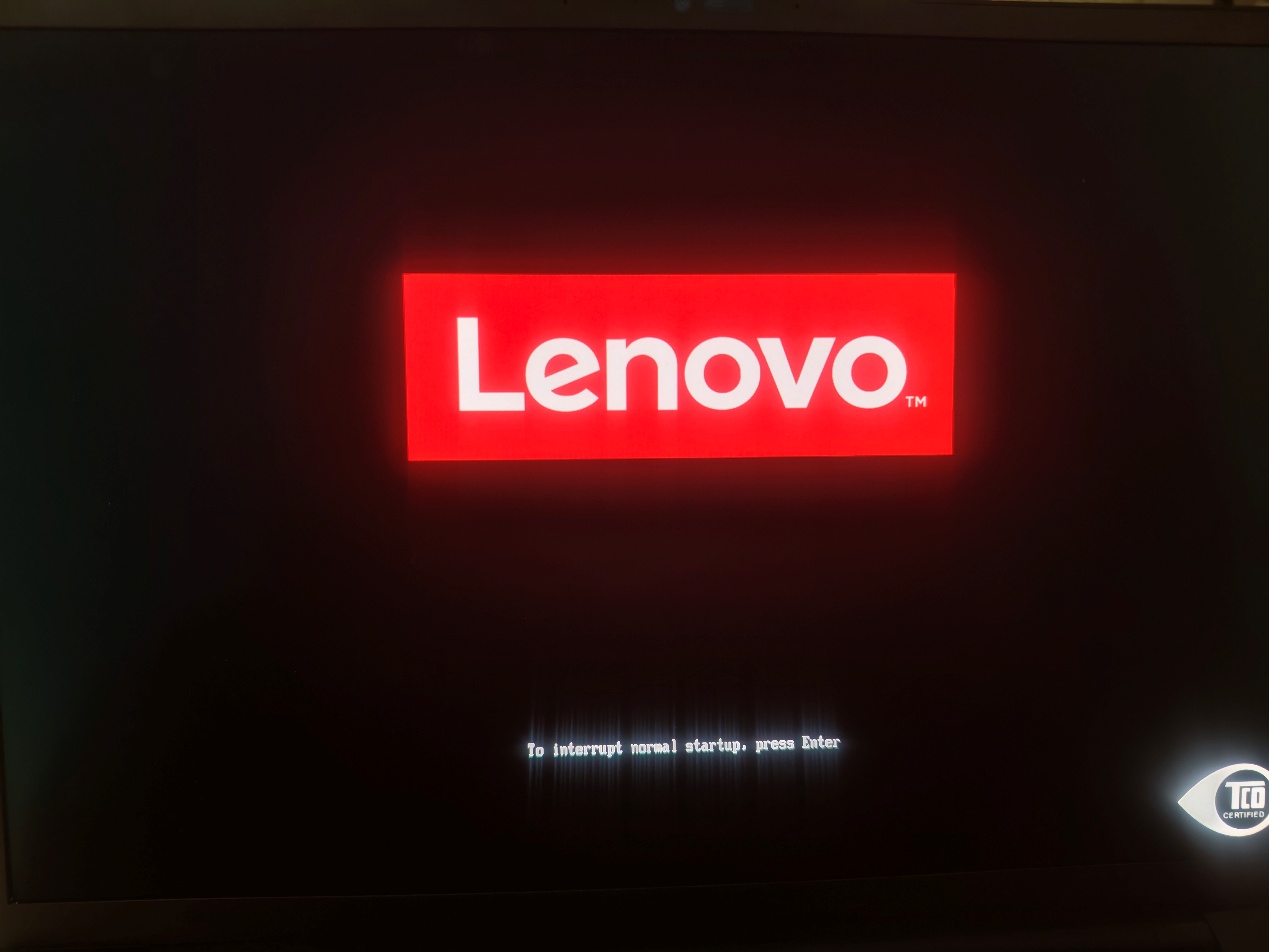
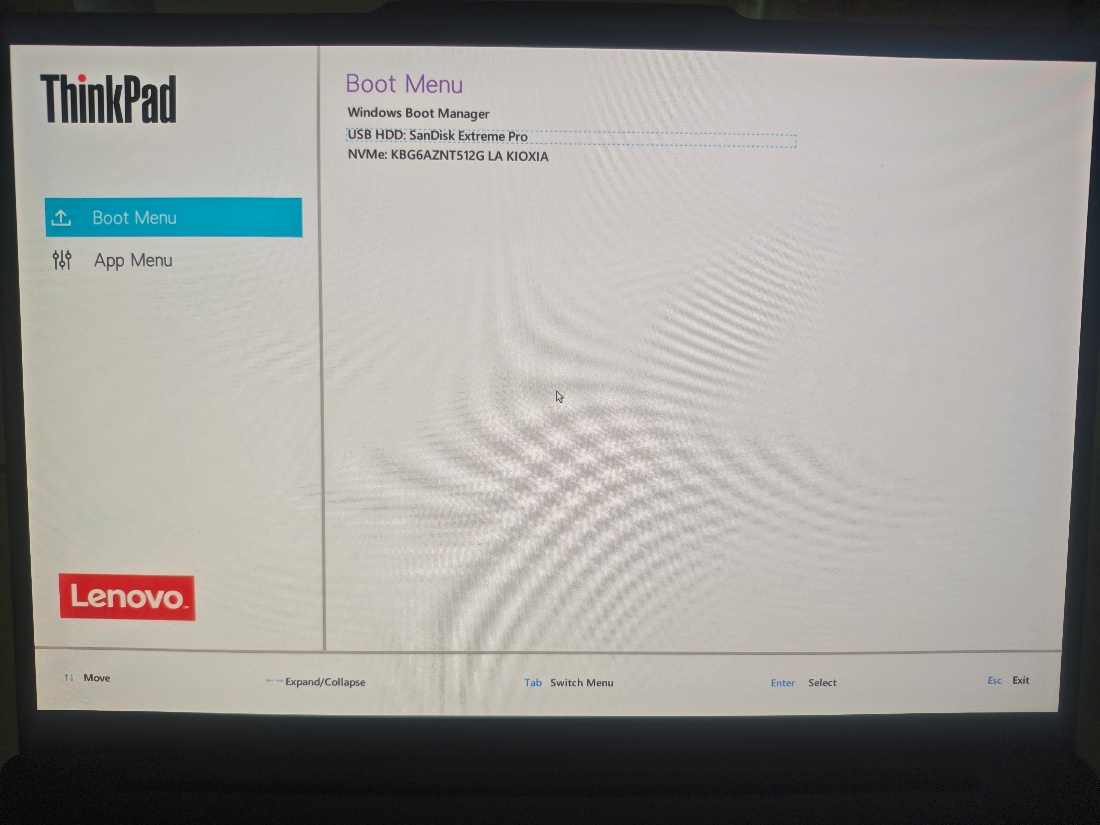
把启动 U 盘插入要安装 Ubuntu 的骁龙笔记本并接通电源。重新开机,在 Lenovo 或 ThinkPad 品牌画面出现时连续轻按 F12;部分机型会先提示按 Enter 中断正常启动,再按 F12。其他品牌的按键可能不同,请以设备厂商说明为准。
2选择 U 盘启动项
在 Boot Menu 中选择名称与自己 U 盘一致的项目并按 Enter。U 盘项目通常包含 USB、USB HDD 或品牌名称;不要误选 Windows Boot Manager 或内部 NVMe 固态硬盘。
3确认进入优启通 ARM PE
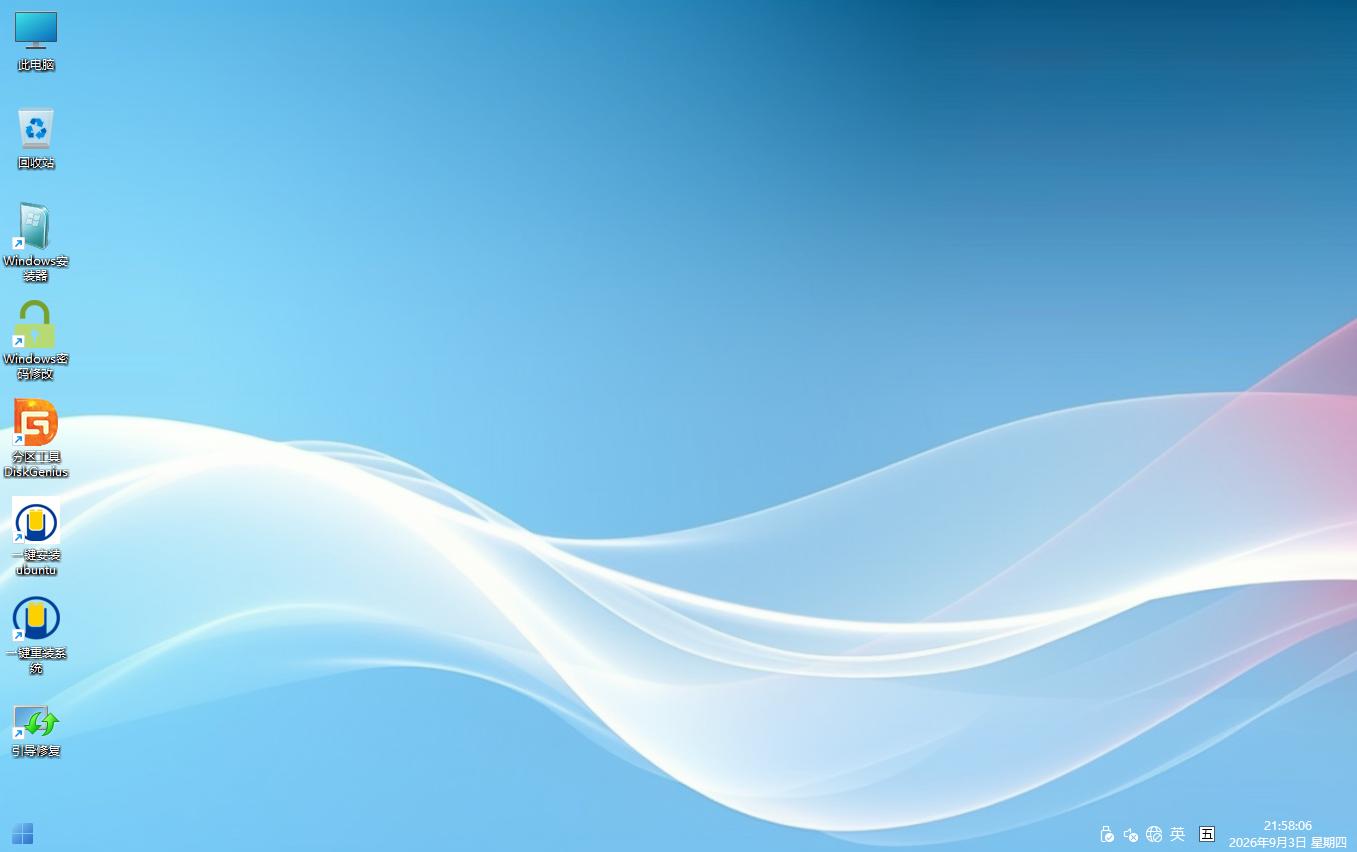
正常启动后会进入优启通 ARM PE 桌面。桌面左侧可以看到“一键安装 ubuntu”入口;双击它即可打开安装器。
四、正确放置 Ubuntu ARM64 ISO
安装器会在 PE 中准备文件,然后重启进入 Linux 安装环境。重启后仍必须能够从原位置读取 ISO,因此镜像来源不能只是在当前 Windows/PE 会话里“看得见”。
- 推荐把 ISO 放到启动 U 盘的可见数据区,或另一块普通的 NTFS/FAT32 移动存储中。
- 也可以放到内部磁盘的普通未使用 BitLocker 的分区,但必须确保该分区不会被本次安装删除或缩小。
- 不要使用网络路径;为减少识别问题,尽量把 ISO 放在根目录并使用简单、无空格的文件名。
- 不要把 ISO 放在待删除或待缩小的目标分区,也不要在安装过程中拔掉保存 ISO 的设备;整盘安装时,ISO 必须放在 U 盘或其他外部存储中。
BitLocker 提示:如果优启通一键安装 Ubuntu v1.5 提示所选 ISO 位于 BitLocker 分区,请取消当前选择,把 ISO 复制到普通未使用 BitLocker 的分区或 U 盘数据区,再重新选择。Windows 中“已解锁”“未加锁图标”或“暂停保护”不等于这个卷已经变成普通分区;v1.5 会在任何目标磁盘改动前停止,避免重启后找不到 ISO。
五、使用优启通一键安装 Ubuntu v1.5
1选择 ISO、目标磁盘/分区和安装模式
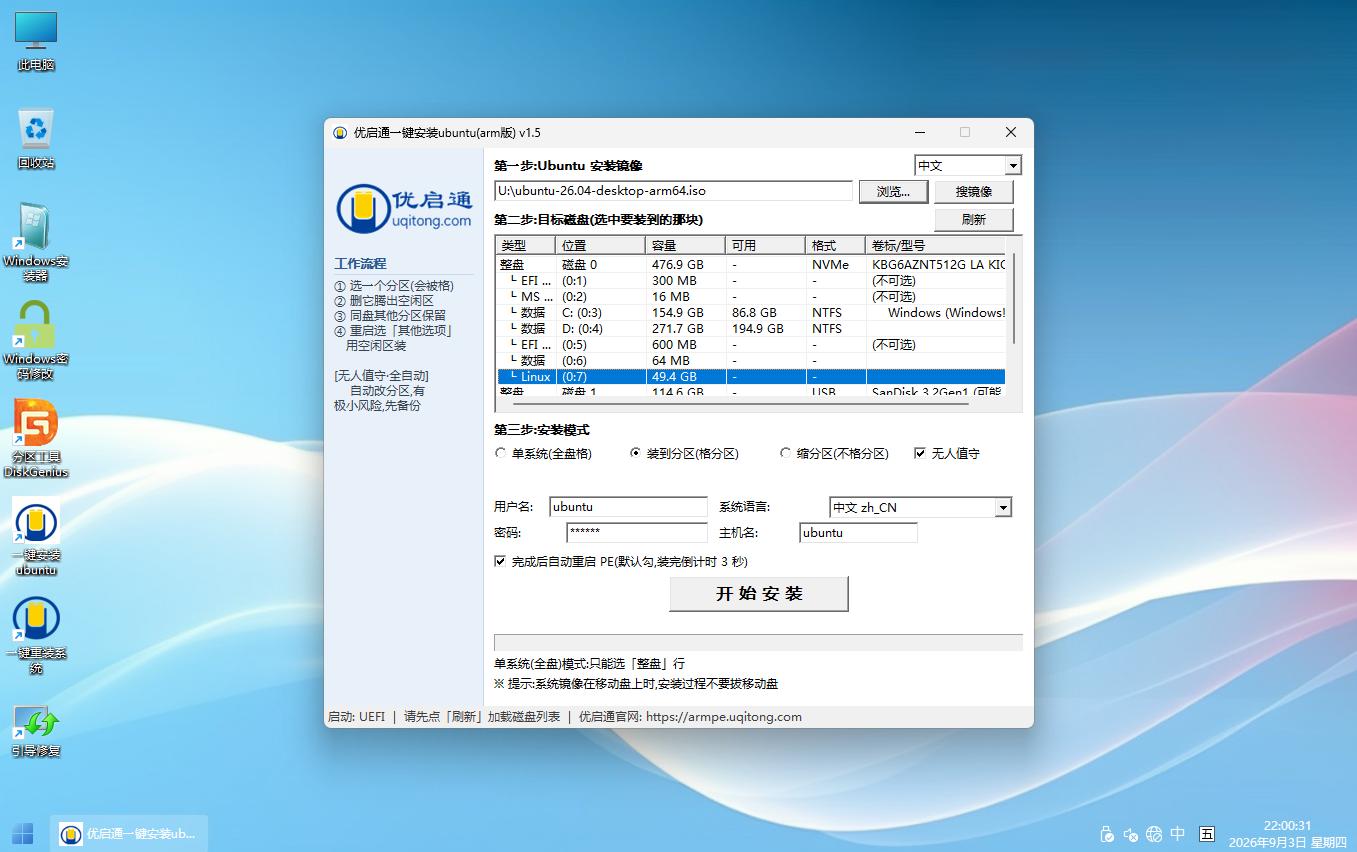
点击“浏览”选择 Ubuntu Desktop ARM64 ISO,再点击“搜镜像”或“刷新”更新列表。随后结合磁盘编号、分区编号、卷标、容量和文件系统确认目标,不能只凭 PE 中的盘符判断。
安装器提供三种模式,必须按自己的目标选择:
- 单系统(全盘):删除目标磁盘上的全部分区,再安装 Ubuntu;Windows、恢复分区和该盘数据都会被删除。
- 装到分区(格分区):删除所选分区,把释放的空间用于 Ubuntu,其他分区保留。本次约 49.4 GB 的“Linux”分区实测采用此模式。
- 缩分区(不格分区):缩小所选现有分区,在腾出的空间中安装 Ubuntu,用于保留 Windows 的双系统场景。只有在已确认剩余空间、分区状态和备份都可靠时才使用。
需要无人值守安装时,勾选“无人值守”,填写用户名、密码、主机名并选择系统语言。截图中的示例用户名与主机名均为 ubuntu,系统语言为中文 zh_CN;如需英文界面,请在这里选择英文。
2等待目标处理和启动项写入
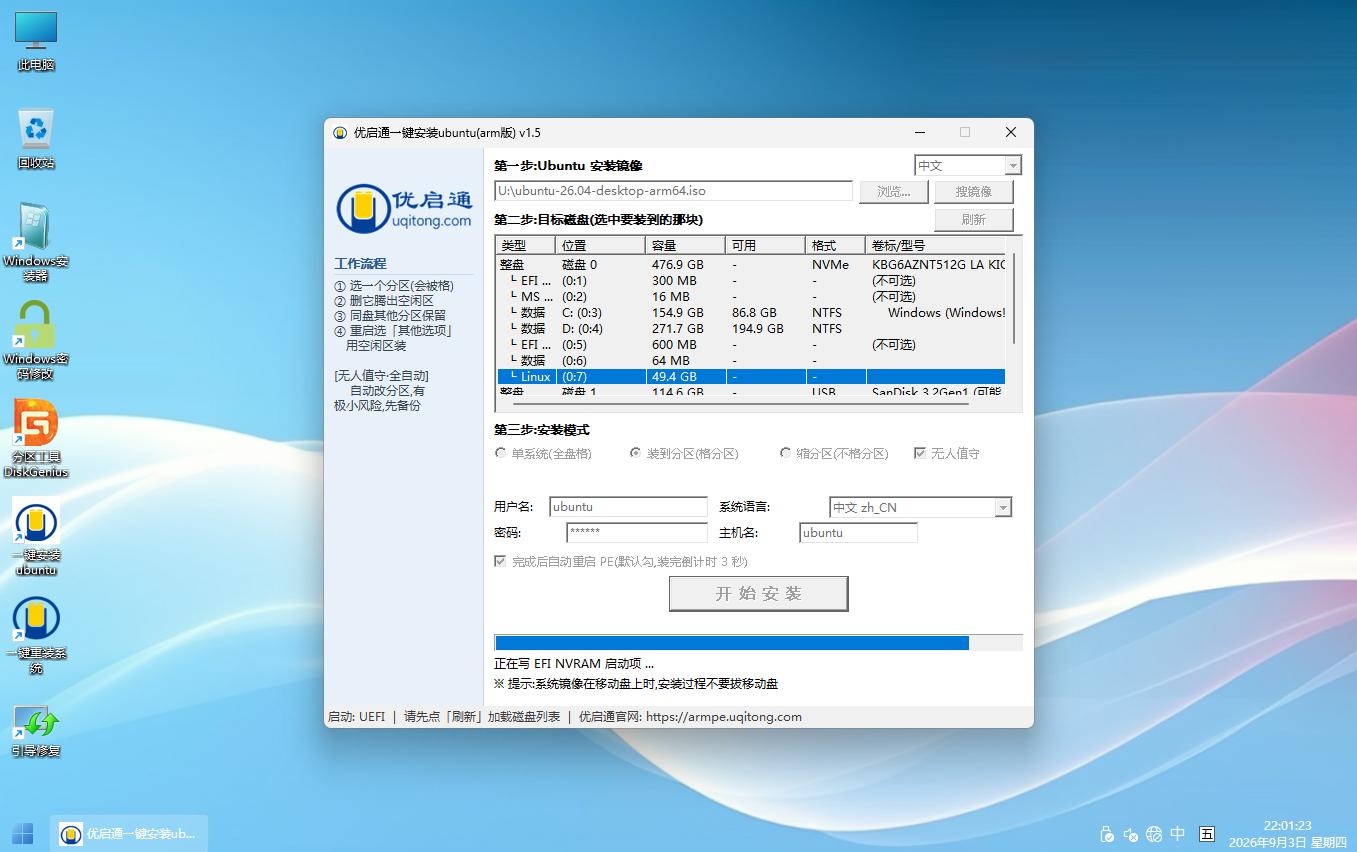
开始安装后,工具会按所选模式处理目标空间、准备安装文件并写入临时 UEFI 启动项。此阶段不要关闭程序、拔掉启动 U 盘或 ISO 来源,也不要断开电源。
3从临时菜单启动 Ubuntu 安装
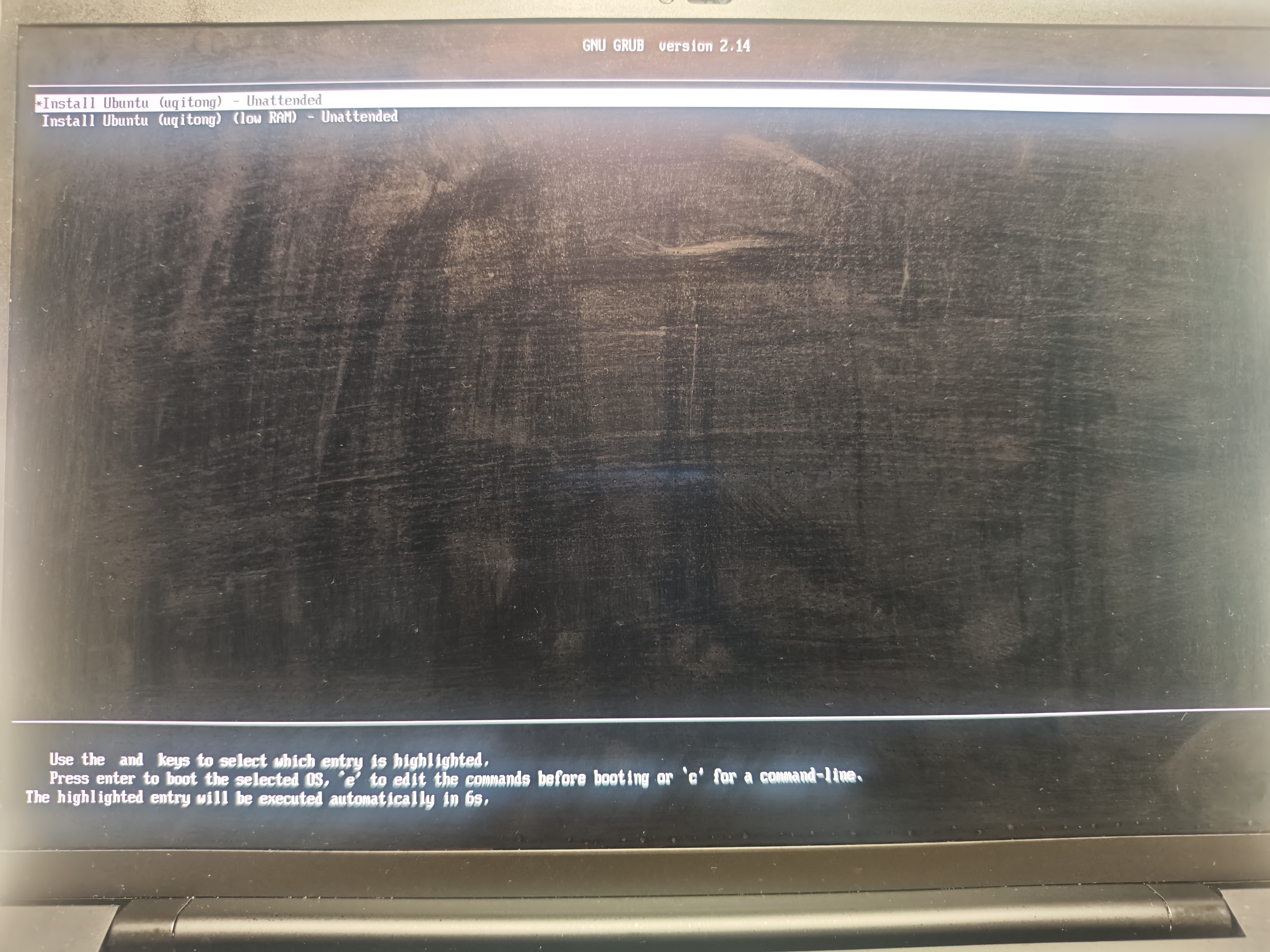
电脑重启后会出现优启通准备的临时 GRUB 菜单。内存不少于 8 GB 时保持第一项 Install Ubuntu (uqitong) - Unattended;只有设备确实需要低内存兼容方式时,才使用 low RAM 入口。
4等待 Ubuntu 完成安装
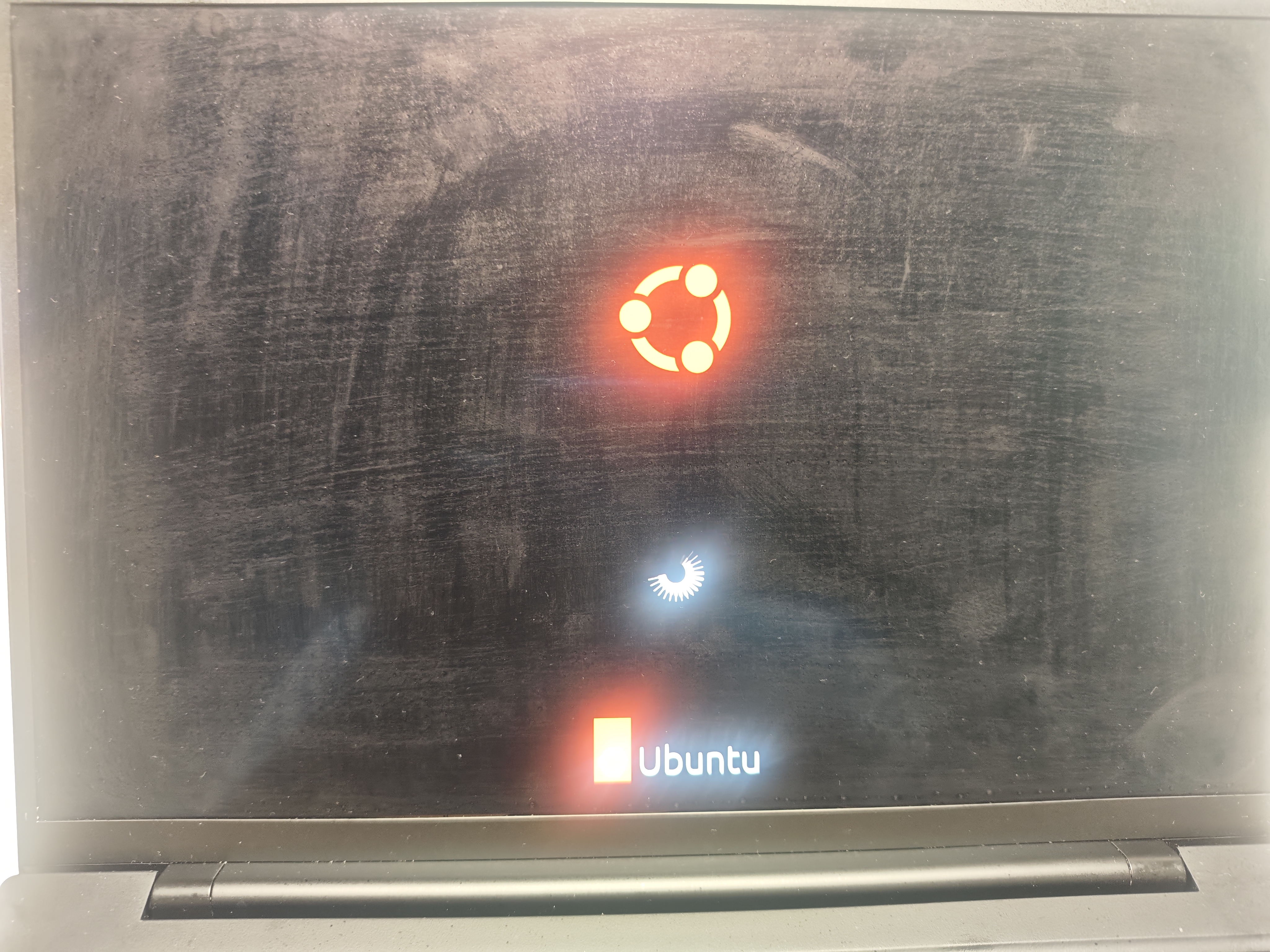
看到 Ubuntu 启动画面后继续等待。无人值守流程通常约需 10~20 分钟,实际时间取决于磁盘和 U 盘速度;期间可能切换画面或自动重启,不要强制关机或移除保存 ISO 的设备。安装明确完成并进入最终系统或最终 GRUB 菜单后,再拔出 U 盘。
六、首次启动和登录
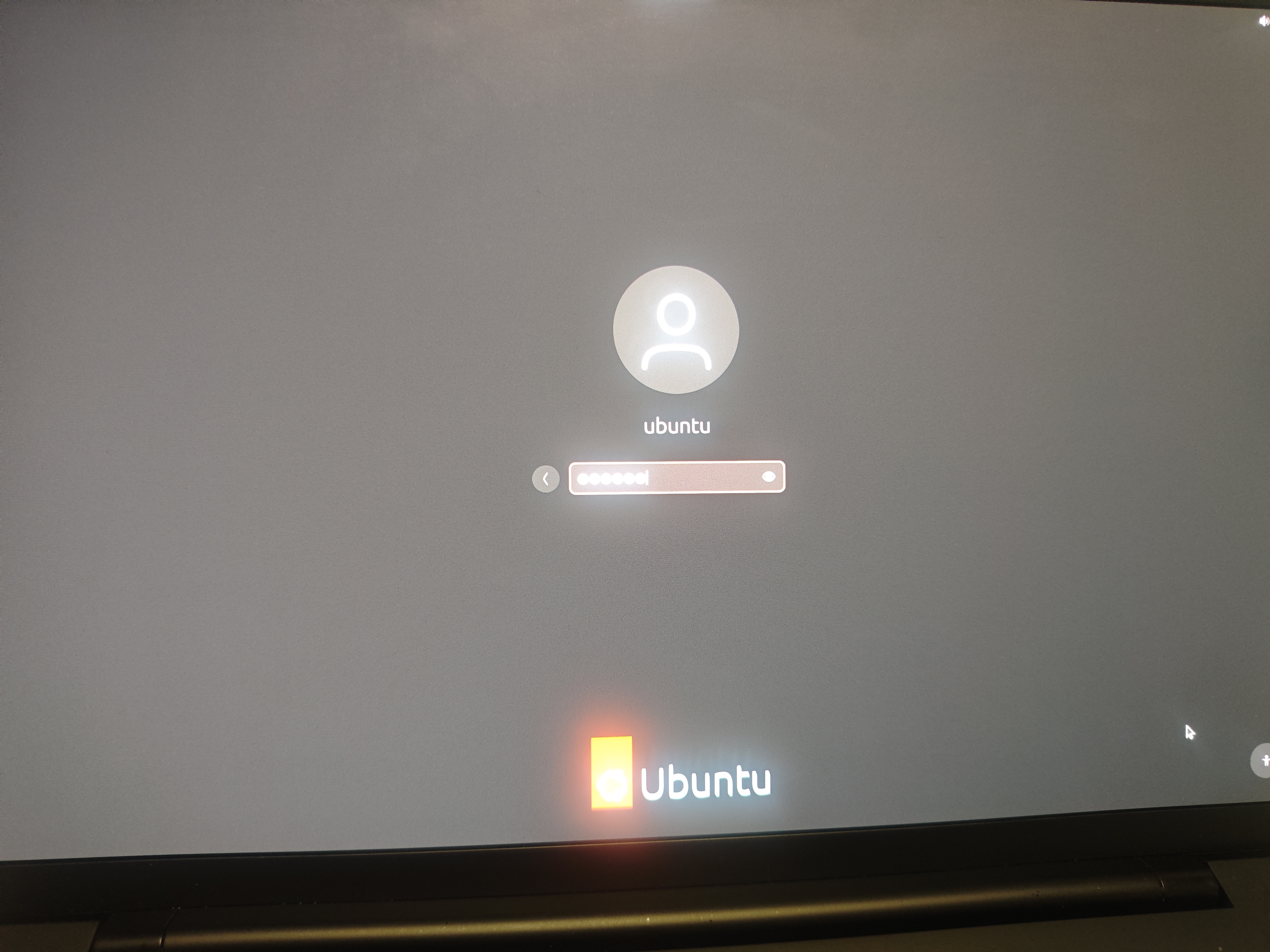
安装完成并进入登录界面后,选择无人值守安装时创建的用户,输入安装器中设置的密码。
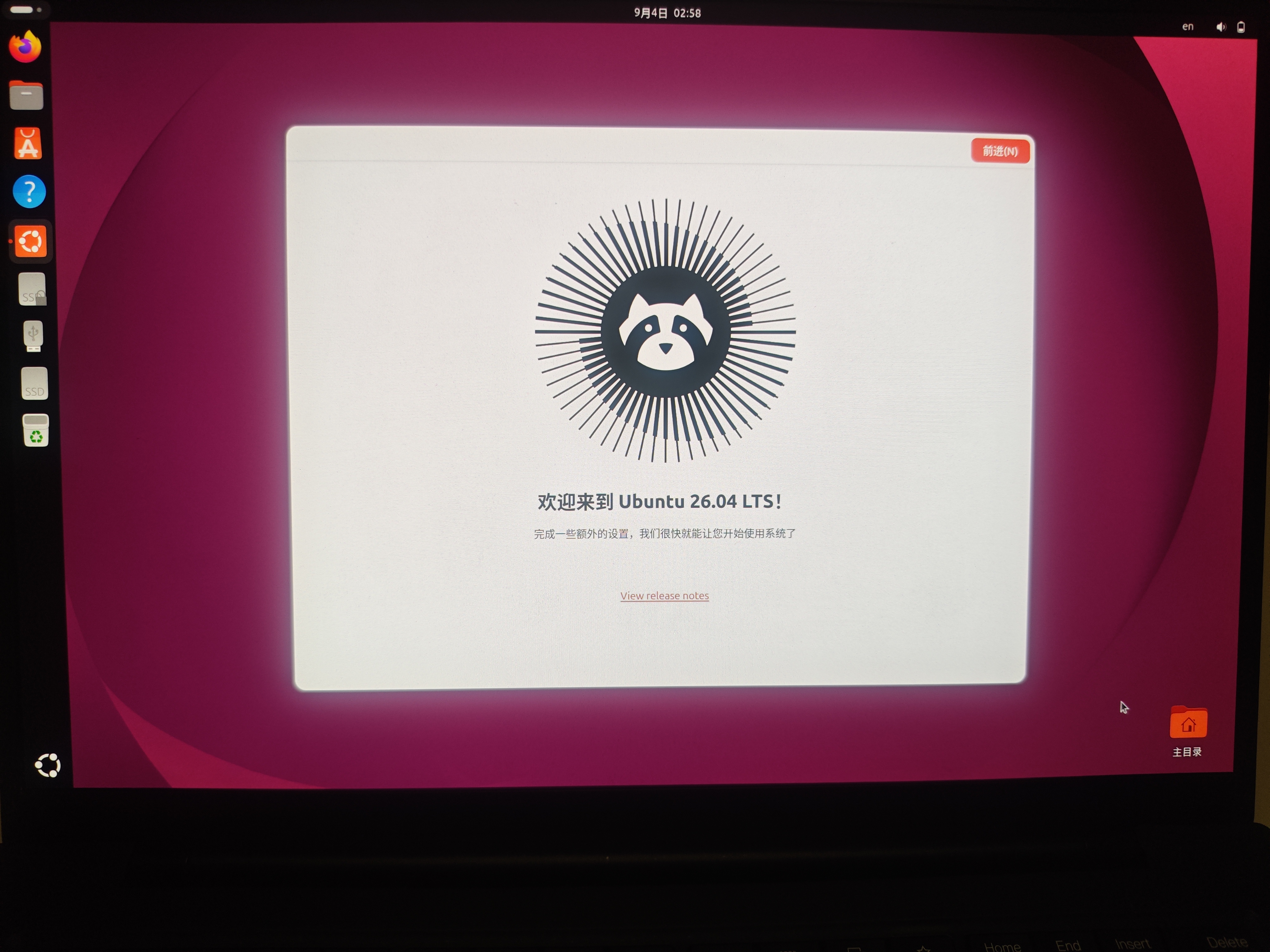
首次进入桌面时会出现 Ubuntu 欢迎向导。按需要完成隐私、联网和软件相关选项。截图中的实测安装选择了中文 zh_CN,所以欢迎界面显示中文;安装前选择英文时,系统界面会相应显示英文。
七、安装后验收
完成桌面首次设置后,重新启动一次电脑,并确认最终 GRUB 菜单和系统启动都正常。如果保留了 Windows,要分别实际启动一次 Ubuntu 和 Windows;菜单中出现名称不等于系统一定可用。
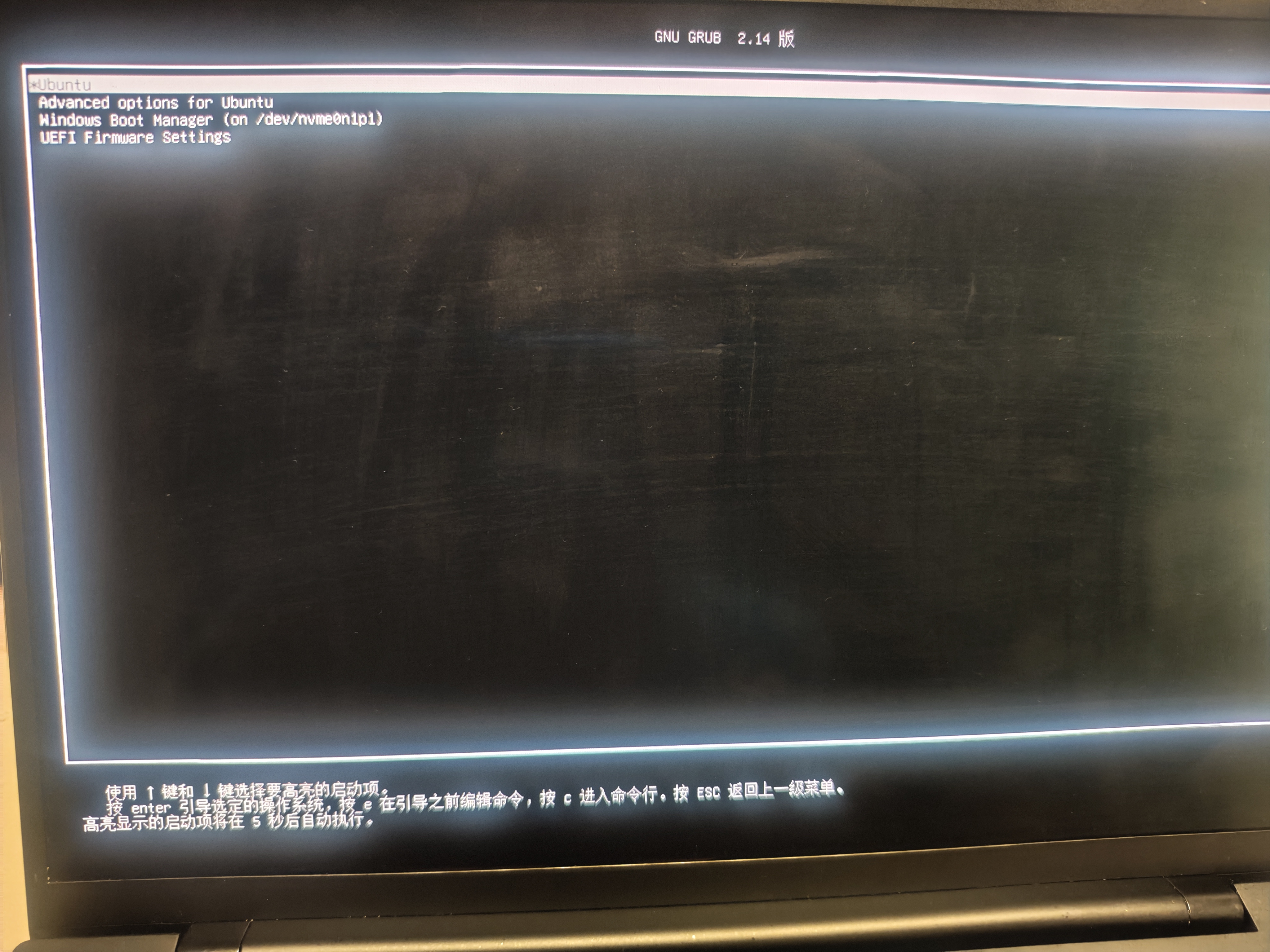
- 拔掉启动 U 盘后仍能进入最终 GRUB 菜单
- Ubuntu 可以登录并正常进入桌面
- 需要保留 Windows 时,Windows Boot Manager 也已实际启动
- 键盘、触控板、显示、声音和网络符合使用需要
- Ubuntu 更新可以正常下载并安装
- 磁盘布局与预期一致,没有误删其他数据分区
联网后打开“软件更新器”,或在终端依次运行 sudo apt update 和 sudo apt full-upgrade,安装当前安全更新和硬件支持更新,并按提示重启。
截图证明的是本次 ThinkPad T14s Gen 6 骁龙版实机流程。不同骁龙平台、固件版本和外设驱动可能存在差异;首次进入桌面后仍要逐项检查自己设备的硬件支持情况。
八、常见问题与处理
为什么这台骁龙电脑使用 Ubuntu 24.04 无法启动?
ARM 笔记本依赖合适的内核、固件和设备支持。本次 ThinkPad T14s Gen 6 骁龙版测试中,24.04 未能正常启动,26.04 成功;应优先使用当前官方 26.04 LTS ARM64 镜像,但其他型号仍需按实际硬件验证。
ISO 明明在硬盘里,为什么安装重启后提示找不到?
先检查 ISO 所在卷是不是 BitLocker 卷,以及它是否就是将被删除或调整的目标分区。把 ISO 复制到普通未使用 BitLocker 的 NTFS/FAT32 分区或启动 U 盘数据区,回到 PE 重新选择并安装。
Windows 显示 BitLocker 没有锁住,也不能用吗?
不能只看锁形图标。卷在 Windows 中已解锁或暂停保护,重启后的 Linux 初始环境仍可能识别为 BitLocker;v1.5 会在改动磁盘前直接拒绝这个 ISO 来源。安装器出现 BitLocker 提示时,应换用普通分区或 U 盘。
出现 BusyBox 或“selected ISO source did not appear”怎么办?
这表示重启后的安装环境没有找到原 ISO 来源。关机后重新进入优启通 ARM PE,把 ISO 换到普通未使用 BitLocker、且不会被本次安装改动的存储位置,再重新执行安装。
怎样保留原来的 Windows?
先备份重要数据。如果已有独立空分区,可选择“装到分区(格分区)”;如果需要从现有分区腾出空间,可选择“缩分区(不格分区)”。不要选择“单系统(全盘)”。安装完成后还要实际测试 GRUB 中的 Windows Boot Manager。
安装后又回到临时安装菜单怎么办?
确认安装已完成后关机并拔掉优启通启动 U 盘,再从内部磁盘启动。若固件提供多个启动项,选择内部 Ubuntu/GRUB 启动项,而不是 USB 项;不要再次选择临时的 Install Ubuntu 入口。
这套流程适用于所有 ARM 电脑吗?
不能据此保证所有 ARM 设备。本文确认的是 ThinkPad T14s Gen 6 骁龙版的本次实测结果;其他处理器、固件和硬件配置应先核对设备支持情况,并保留完整备份。
准备开始?
当前版本、下载和更新信息请访问:优启通 ARM 官网