本页面为中文版教程(含中文截图)。 查看英文版教程 →
优启通 ARM PE 版重装 Windows 11 教程
以联想 ThinkPad T14s Gen 6 骁龙版为例,从制作启动 U 盘、进入 ARM PE,到安装 Windows 11 ARM64 并完成全部 Windows 更新安装,完整走一遍实际流程。
视频教程
建议先完整观看视频,再按下方图文步骤逐项核对镜像、U 盘和目标系统分区。
开始前务必确认
- 制作启动盘会清空整个 U 盘。请先把 U 盘里的文件转移到其他位置。
- 勾选“格式化目标分区”后,目标系统分区中的数据会被删除。桌面、下载、文档和其他重要资料必须提前备份。
- 系统镜像必须是 Windows 11 ARM64,不能用普通 Intel/AMD 电脑常见的 x64 镜像代替。
- 重装系统有风险。操作前请接通电源,并反复核对 U 盘、系统分区和镜像版本是否选对。
一、准备工作
- 一台受支持的高通骁龙 ARM64 Windows 电脑;本文实测设备为联想 ThinkPad T14s Gen 6 骁龙版。
- 一个容量足够、可以被完全清空的 U 盘。
- 优启通 ARM PE 版 U 盘启动盘制作工具,可从优启通 ARM PE 官网获取。
- Windows 11 ARM64 系统镜像。建议从微软官方或设备厂商认可的渠道获取,并确认文件完整。
- 重要资料备份,以及稳定的电源连接。
本文展示的是 U 盘方式。优启通 ARM PE 版也提供本地模式,但电脑已经无法正常启动时,预先制作好的启动 U 盘通常更实用。
二、制作优启通 ARM PE 启动 U 盘
1选择正确的目标 U 盘
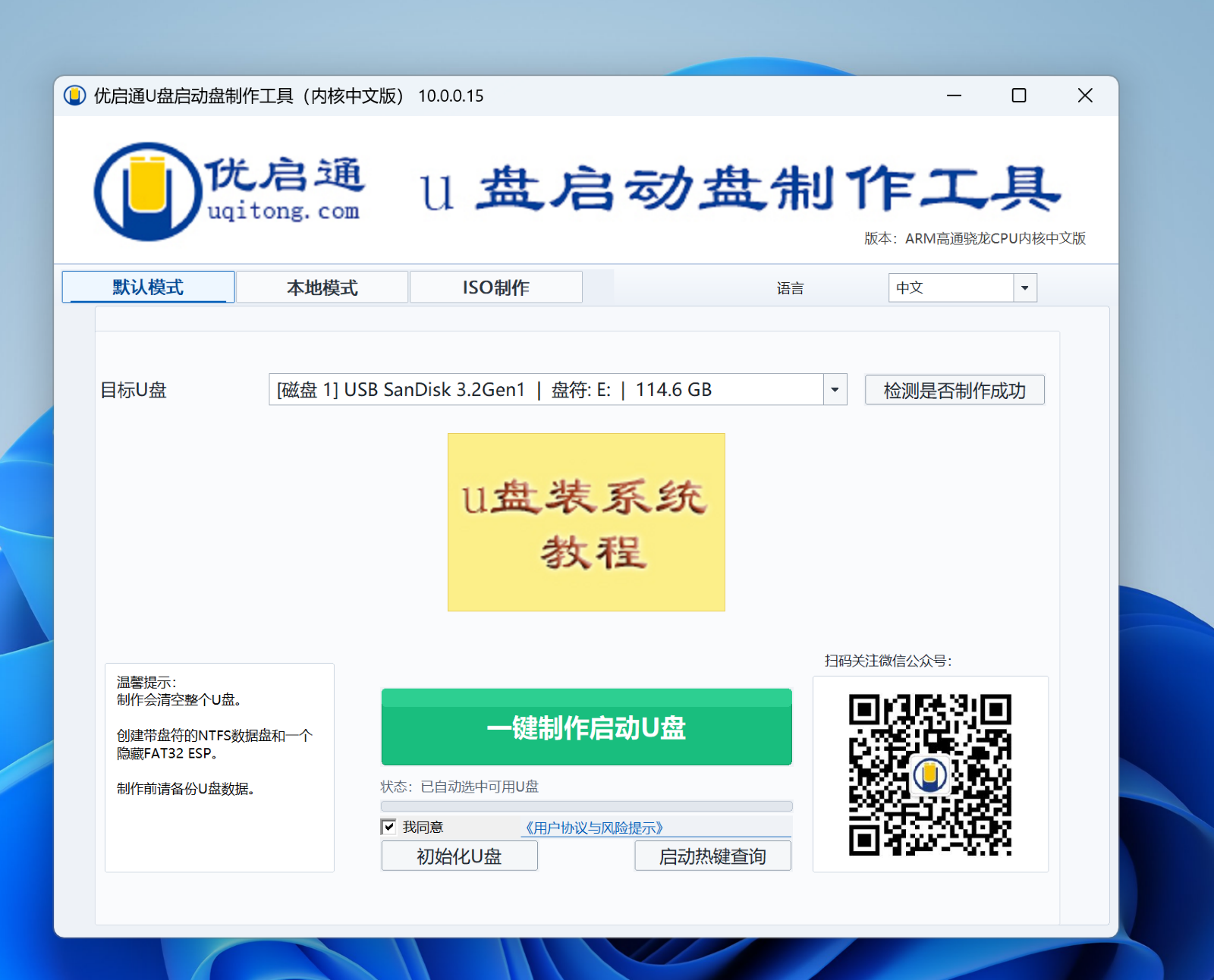
插入 U 盘并运行制作工具。确认当前使用的是 ARM 高通骁龙 CPU 版本,在“目标 U 盘”下拉框中核对磁盘编号、设备名称、盘符和容量。截图中的目标设备是 114.6 GB 的 USB SanDisk;实际操作请以你自己的设备为准。
确认“我同意”后,点击“一键制作启动 U 盘”。如果电脑同时接着移动硬盘或多个 U 盘,建议先拔掉无关设备,减少误选风险。
2等待写入完成
制作期间不要拔出 U 盘,也不要强制关闭工具。进度条会显示当前处理状态和已用时间。
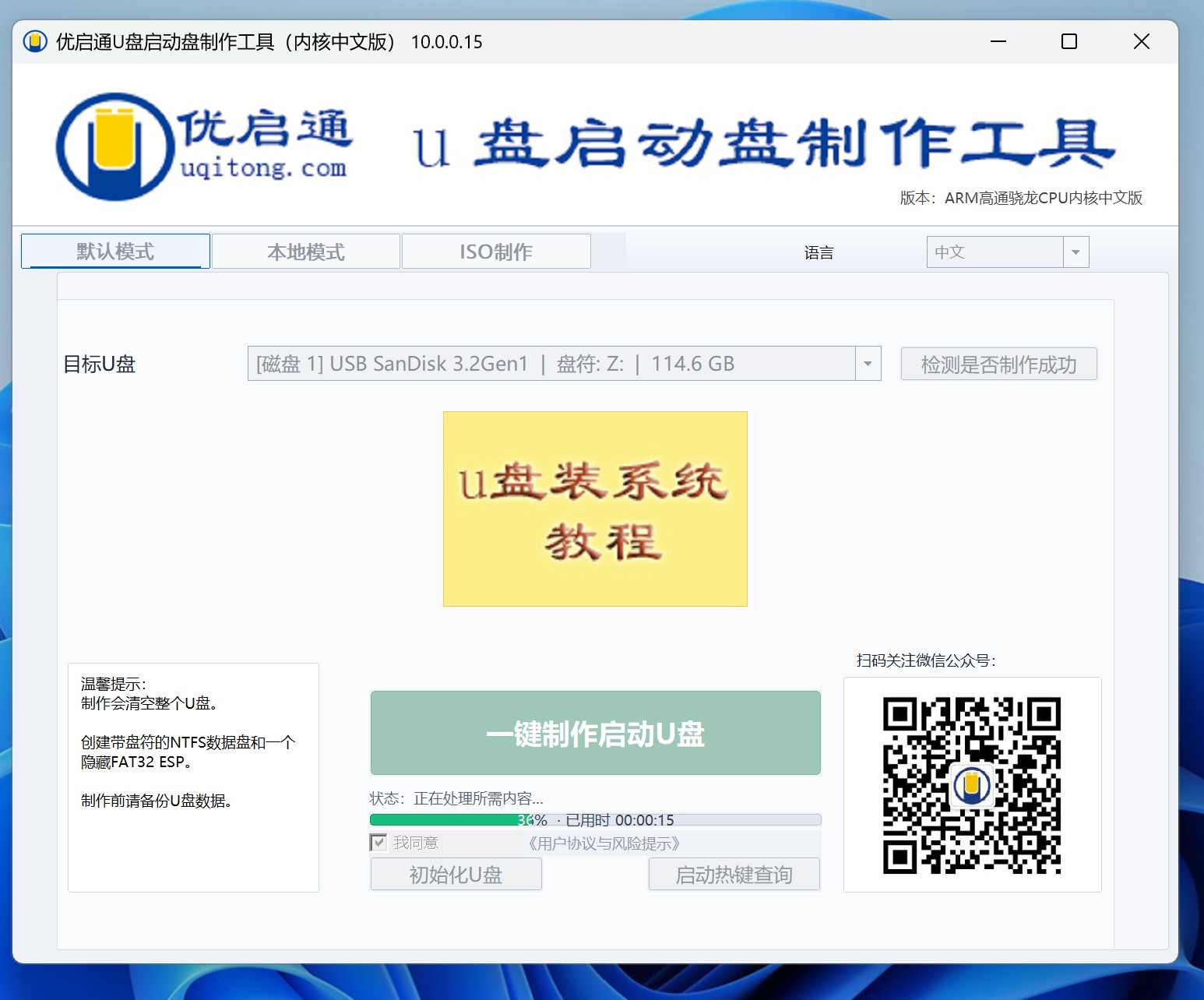
截图中的时间只是本次所用 U 盘和电脑上的实测记录,不代表其他设备也能在相同时间内完成。接口速度、U 盘性能和系统状态都会影响耗时。
3确认制作成功
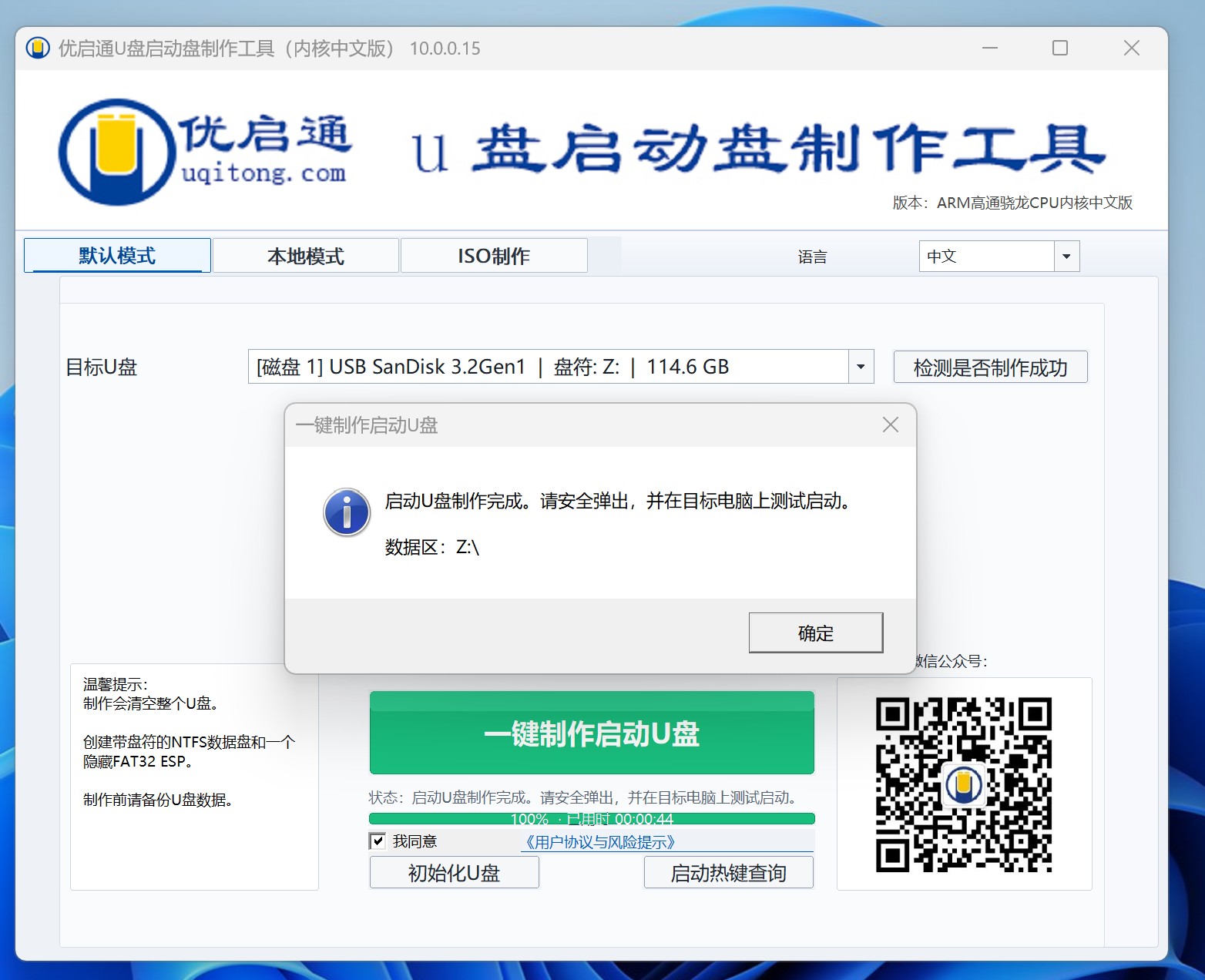
看到“启动 U 盘制作完成”提示后,点击“确定”,再通过 Windows 的安全弹出功能移除 U 盘。制作工具会保留一个可见的数据分区,同时创建用于启动的隐藏分区,这是正常现象。
三、从 U 盘启动并进入 ARM PE
1开机时调出启动菜单
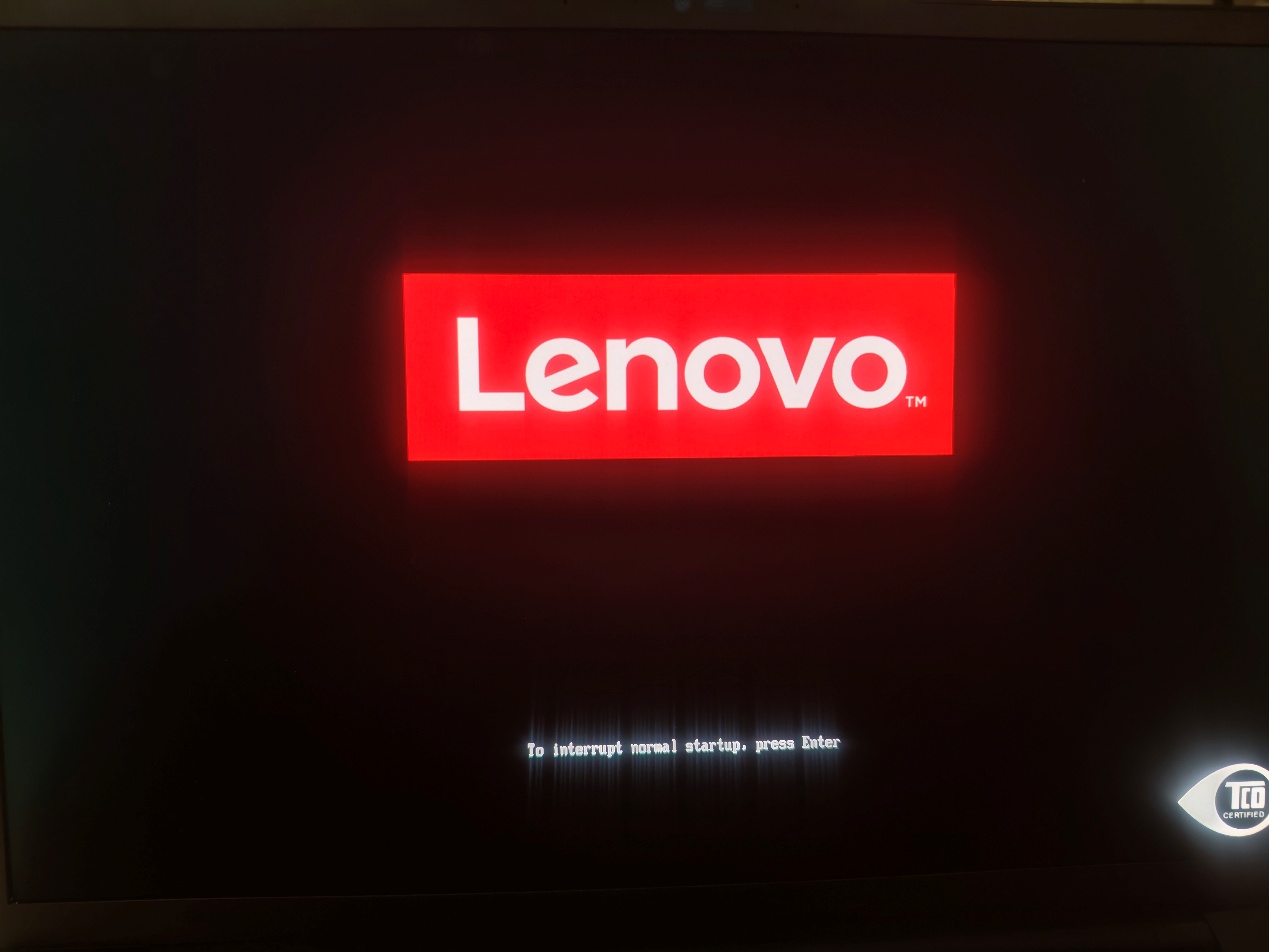
先将制作好的 U 盘插入需要重装系统的骁龙版笔记本,并接通电源。重新开机,在 Lenovo 或 ThinkPad 品牌画面出现时进入启动菜单。
ThinkPad 常见方式是直接连续轻按 F12;部分机型也会先提示按 Enter 中断正常启动,再按 F12 打开临时启动菜单。按键时机通常很短,如果已经进入原 Windows,可以重新启动后再试一次。
2选择 U 盘启动项
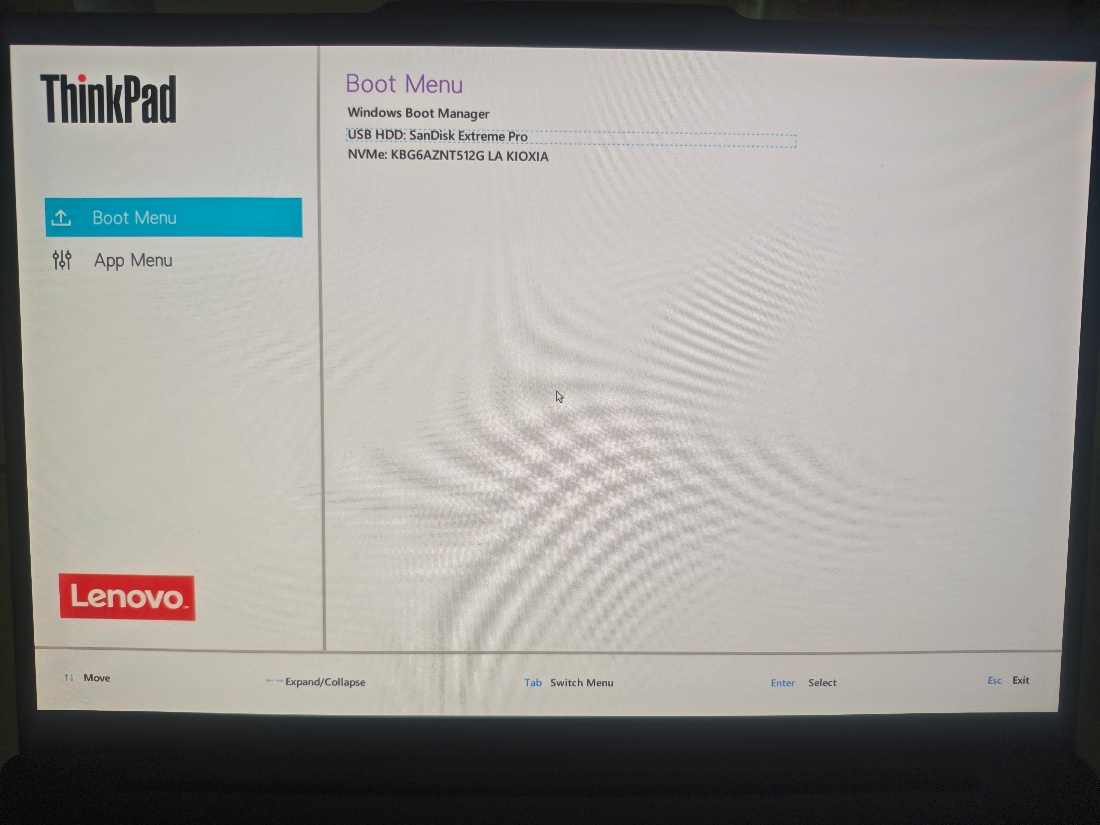
进入 Boot Menu 后,使用方向键选中与自己 U 盘名称相符的启动项,再按 Enter 确认。U 盘项目通常包含 USB、USB HDD 或 U 盘品牌名称;不要误选 Windows Boot Manager 或电脑内部 NVMe 固态硬盘。
3确认进入优启通 ARM PE
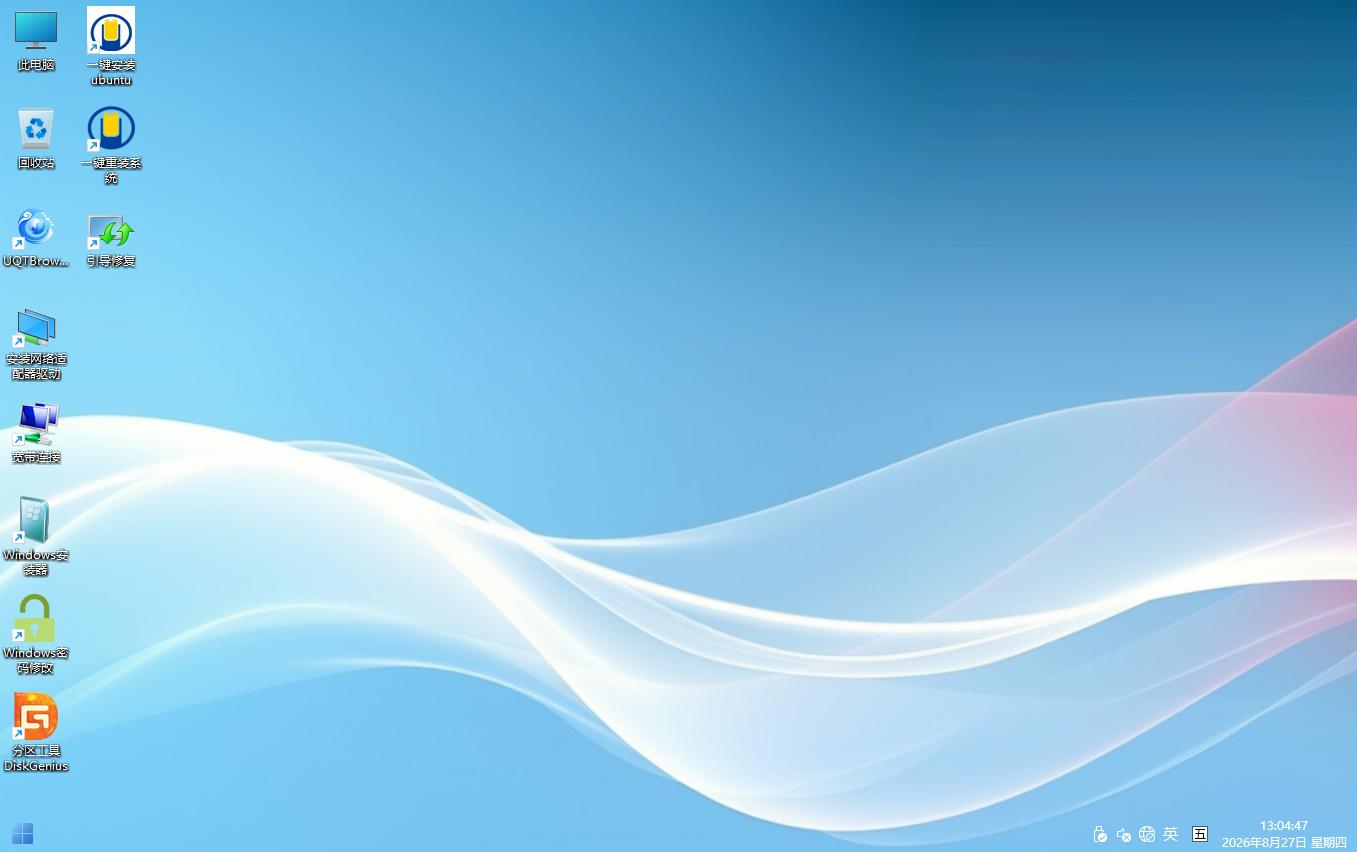
正常启动后会进入优启通 ARM PE 桌面,可以看到一键重装系统、引导修复、分区工具等维护入口。
正常情况下不要无必要关闭安全功能。如果 U 盘无法启动或安装无法继续,可根据设备厂商文档检查启动顺序和安全启动设置;不熟悉相关选项时,建议先记录原设置或联系厂商支持。
四、安装 Windows 11 ARM64
1选择镜像、系统分区和版本
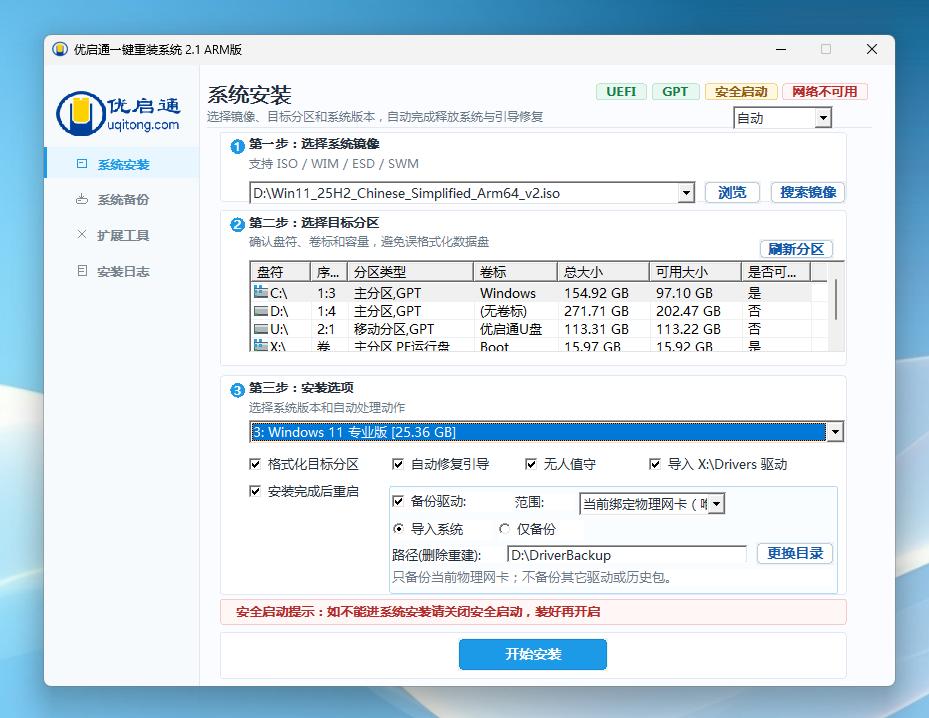
在 PE 桌面打开“一键重装系统”。依次完成以下选择:
- 浏览并选择准备好的 Windows 11 ARM64 ISO、WIM、ESD 或 SWM 镜像。
- 在分区列表中选中原 Windows 所在的系统分区。PE 环境中的盘符有可能与原系统不同,不能只凭“C 盘”三个字判断,应结合卷标、容量和现有目录仔细确认。
- 选择镜像内需要安装的 Windows 11 版本。
- 按需要确认格式化、自动修复引导、无人值守、安装后重启以及驱动导入选项。
本次实测界面已勾选“导入 X:\Drivers 驱动”,并启用当前物理网卡驱动的备份与导入。这样可提高新系统首次启动后联网的便利性,但最终驱动状态仍应进入系统后实际检查。
2再次核对格式化警告
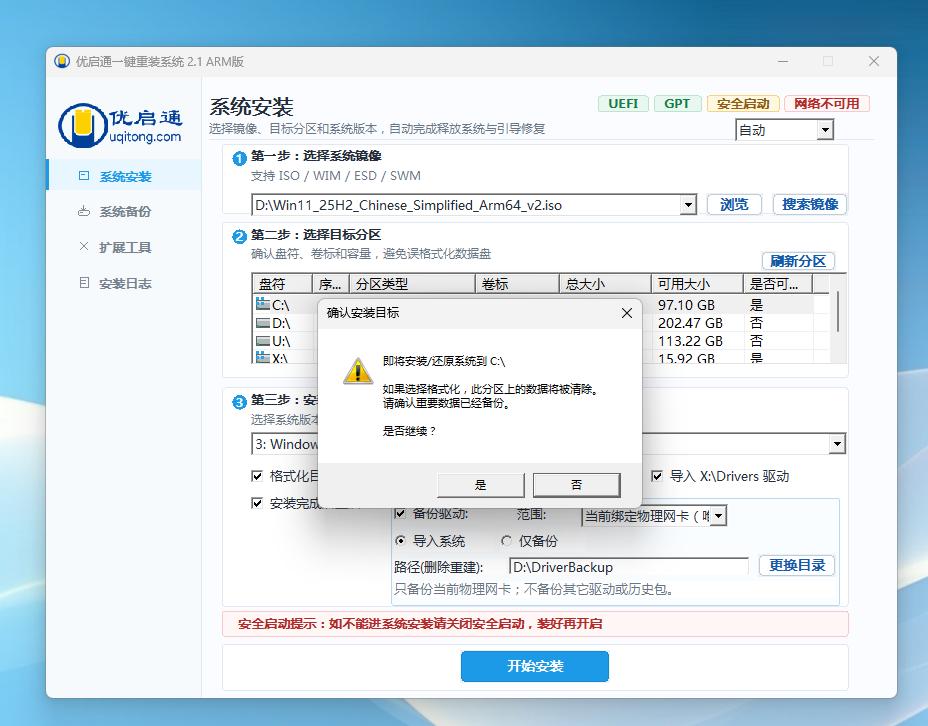
点击“开始安装”后,工具会再次显示目标分区确认框。截图中目标为 C:\,并明确提示选择格式化后该分区数据将被清除。只有在目标分区和备份均确认无误后,才点击“是”。
3等待镜像恢复与引导处理
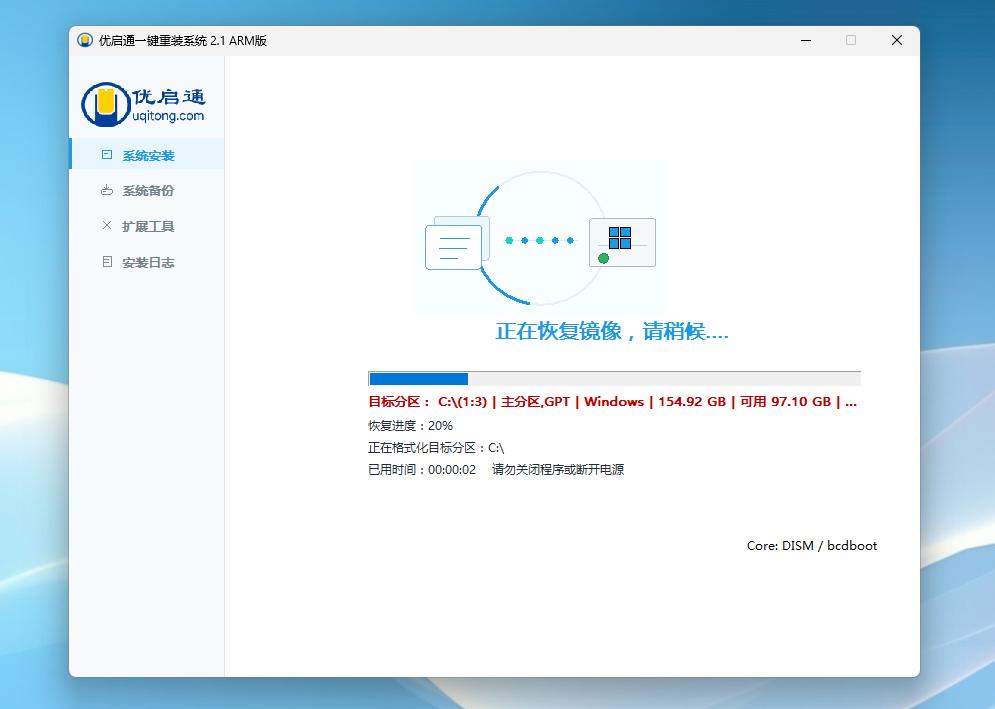
工具开始格式化目标分区、释放系统镜像并处理启动文件。此阶段不要拔掉 U 盘、强制关机或断开电源。进度完成并自动重启后,如电脑再次回到 U 盘启动界面,可拔出 U 盘或从启动菜单选择内部硬盘,让电脑继续进入新系统安装流程。
五、首次启动与安装后验收
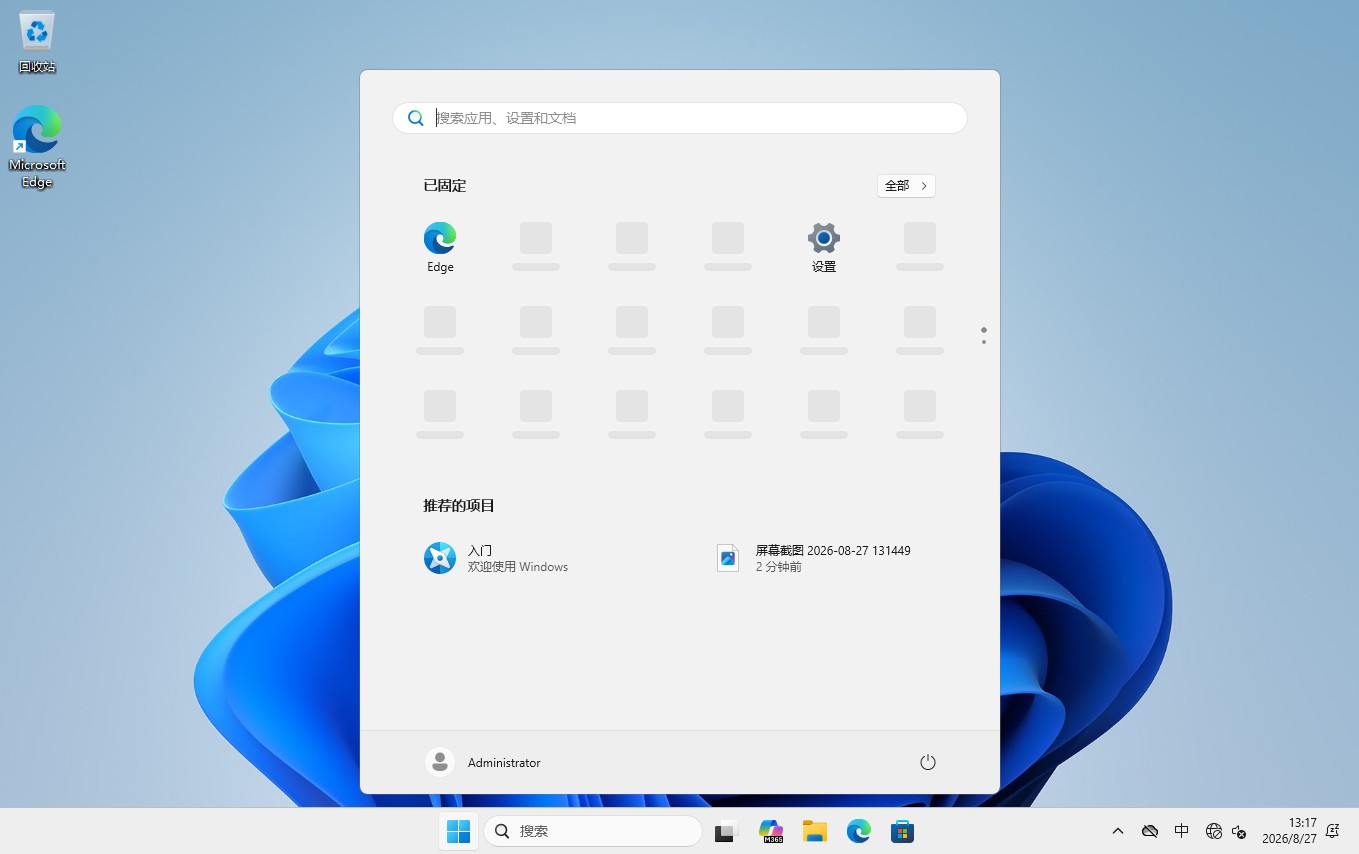
完成 Windows 的首次设置后进入桌面,不要只看到桌面就结束。还需确认网络连接正常,并完成全部 Windows 更新安装。
1确认系统可以正常进入桌面
2检查 Wi-Fi 与互联网连接
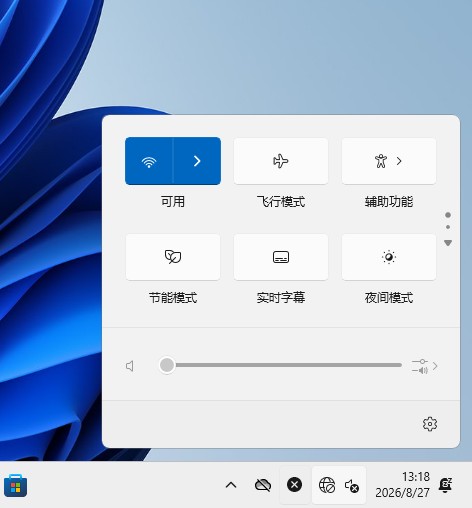
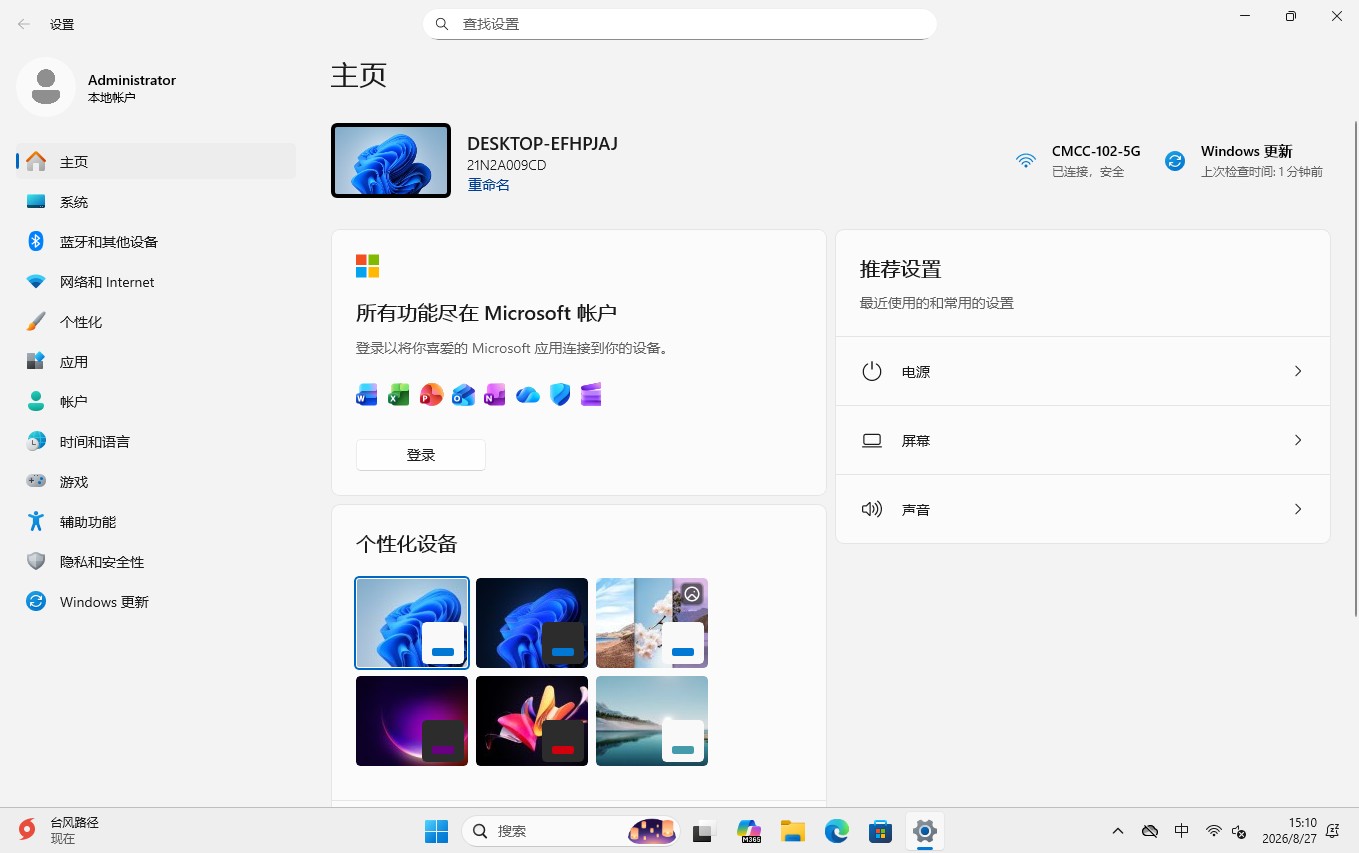
点击任务栏网络图标,确认 Wi-Fi 功能可用;选择无线网络并完成连接。随后打开“设置”,确认网络状态显示为已连接。能看到无线开关不等于一定能够上网,建议再打开网页做一次实际访问。
3完成 Windows 更新
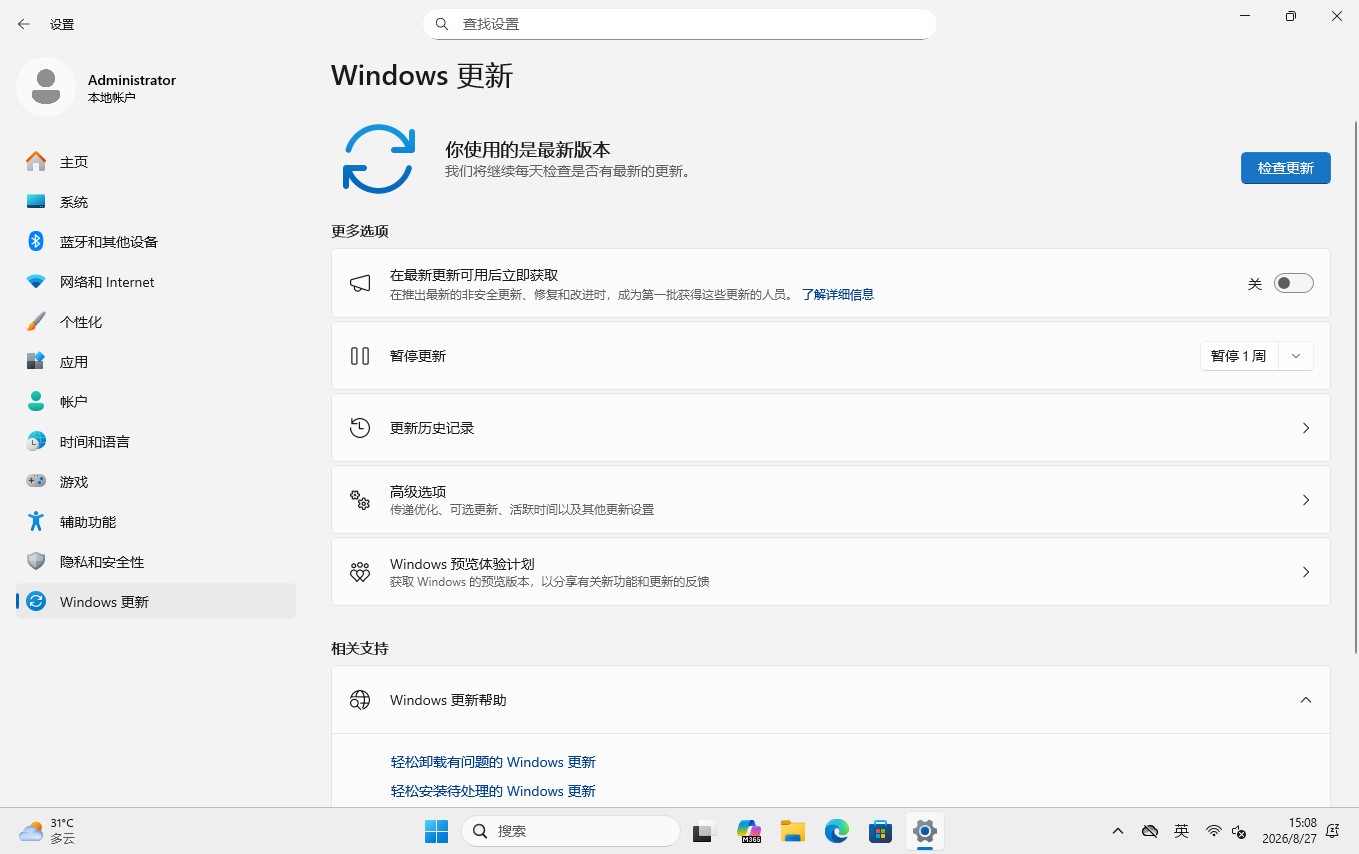
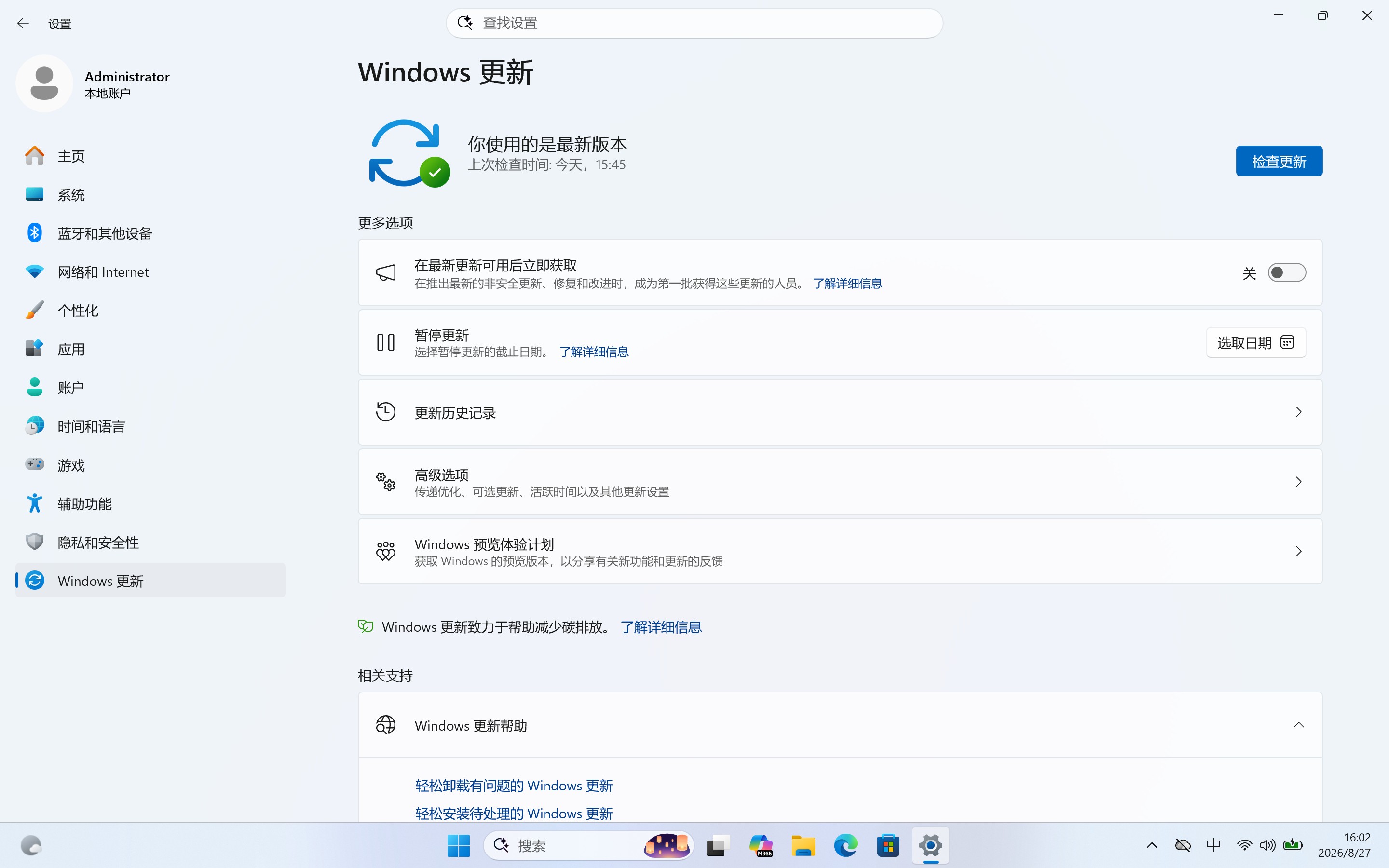
打开“设置 → Windows 更新”,点击“检查更新”,安装适用于当前设备的系统补丁和驱动更新。期间可能需要重启多次;每次重启后再次检查,直到页面显示已是最新版本。
- 能正常进入 Windows 桌面
- Wi-Fi 可连接并能实际访问网络
- Windows 全部更新安装完成
六、常见问题与注意事项
普通 Windows 11 x64 镜像能用吗?
不能。骁龙 Windows PC 需要 Windows 11 ARM64 镜像。下载前应核对架构,不要只看“Windows 11”名称。
启动菜单里看不到 U 盘怎么办?
先更换 USB 接口并重新插拔,确认启动盘确实制作完成,再按机型说明检查 UEFI 启动菜单。仍无法进入时,根据厂商文档核对安全启动设置,不要在不清楚作用的情况下随意修改 BIOS 选项。
在 PE 里分不清哪个是系统分区怎么办?
立即停止安装。结合分区容量、卷标、目录内容以及磁盘顺序重新判断,必要时先用分区工具只读查看。选错并格式化可能造成无法恢复的数据损失。
安装后没有网络怎么办?
先确认网络适配器是否已被系统正常识别。可从设备厂商支持页面下载与具体机型、Windows 版本及 ARM64 架构匹配的驱动,再通过另一台电脑和 U 盘转移安装。不要使用来源不明的通用驱动包。
这套流程适用于所有 ARM 电脑吗?
本文只确认联想 ThinkPad T14s Gen 6 骁龙版的本次实测结果。适合大部份骁龙电脑。不同处理器平台、固件和硬件配置可能存在差异,操作前请查阅设备厂商说明与优启通 ARM PE 官网的当前支持信息。
结语
在镜像架构正确、目标分区确认无误并提前备份数据的前提下,优启通 ARM PE 版可以把启动盘制作、PE 维护、系统部署和驱动导入串成一条清晰的操作路径。本次 ThinkPad T14s Gen 6 骁龙版已完成从启动 U 盘到 Windows 11 ARM64 新系统的实际验证。
下载与更新信息请访问:优启通 ARM PE 官网