本页面为中文版教程(含中文截图)。 查看英文版教程 →
优启通 ARM PE 版一键制作 U 盘启动盘教程
这篇新版教程从软件下载、目标 U 盘核对、开始制作,一直讲到在骁龙电脑上选择 USB 启动并进入优启通 ARM PE。步骤采用当前 10.0.0.16 中文版界面和 ThinkPad T14s Gen 6 骁龙版实测素材,第一次制作也可以按图操作。
视频教程
建议先完整观看视频,再按下方图文步骤核对目标 U 盘并操作。
开始前务必确认
- 制作会清空所选 U 盘里的全部数据。先把 U 盘中的文件复制到其他位置。
- 必须逐项核对磁盘编号、设备名称、盘符和容量。不要把移动硬盘或其他数据盘误选为目标。
- 制作时保持电脑供电稳定,不要拔出 U 盘、关闭软件或让电脑休眠。
- 目标电脑应为优启通 ARM PE 版当前支持的高通骁龙 ARM64 Windows 电脑;普通 Intel / AMD 电脑请使用对应的 x86 / x64 版优启通。
一、准备工作
- 一台可以正常运行 Windows 的电脑,用于下载和运行制作工具。
- 一只可以完全清空的 U 盘,建议 16GB 或更大。
- 需要启动和维护的高通骁龙 ARM64 Windows 电脑。
- 从优启通 ARM PE 官网下载区获取当前中文版制作器。
- 如后续还要重装系统,再准备与目标电脑匹配的 Windows 11 ARM64 镜像;只制作启动 U 盘时不需要提前选择 ISO、GHO 或系统镜像。
为了避免误选,制作前建议暂时拔掉与本次操作无关的移动硬盘和其他 U 盘,只保留目标 U 盘。
二、下载并打开新版制作器
1从官网下载并运行
进入优启通 ARM PE 官网下载区,下载“ARM 中文版”。双击下载文件;如果出现安装向导,按提示完成安装,再打开制作器。出现 Windows 权限确认时允许程序以管理员权限运行,因为分区和写入启动文件需要管理员权限。
2确认版本和使用模式
打开后,窗口标题应显示“优启通U盘启动盘制作工具(内核中文版)”。页面发布时的当前版本为 10.0.0.16;以后若官网版本更新,请以下载区显示的版本号为准。
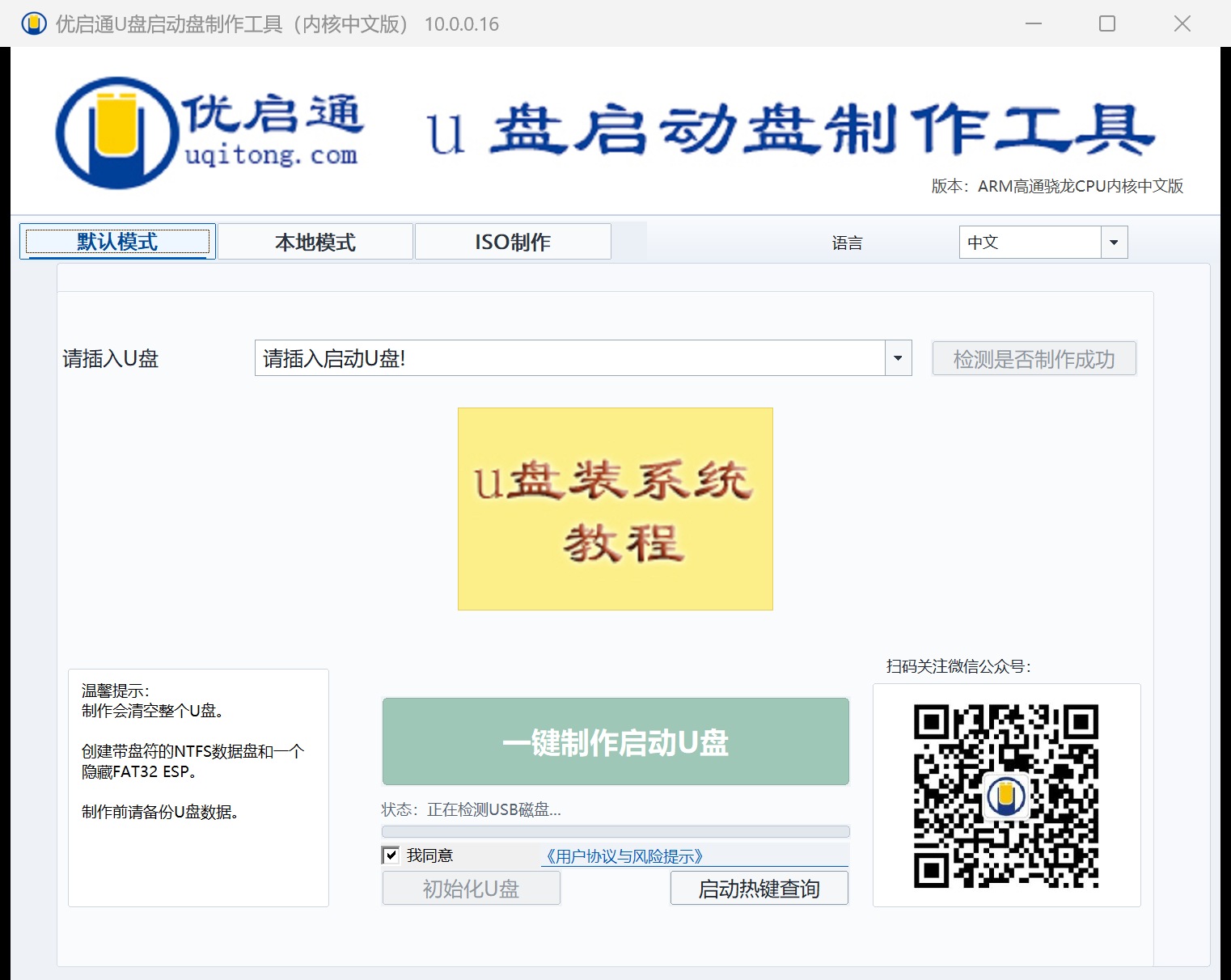
| 模式 | 用途 |
|---|---|
| 默认模式 | 把内置 ARM PE 写入物理 U 盘;本文使用此模式。 |
| 本地模式 | 把维护环境加入当前电脑的本地启动菜单,不会制作物理 U 盘。 |
| ISO 制作 | 生成 ISO 文件,适合有明确 ISO 使用需求的场景,不等同于直接写入 U 盘。 |
三、一键制作启动 U 盘
1插入 U 盘并核对目标
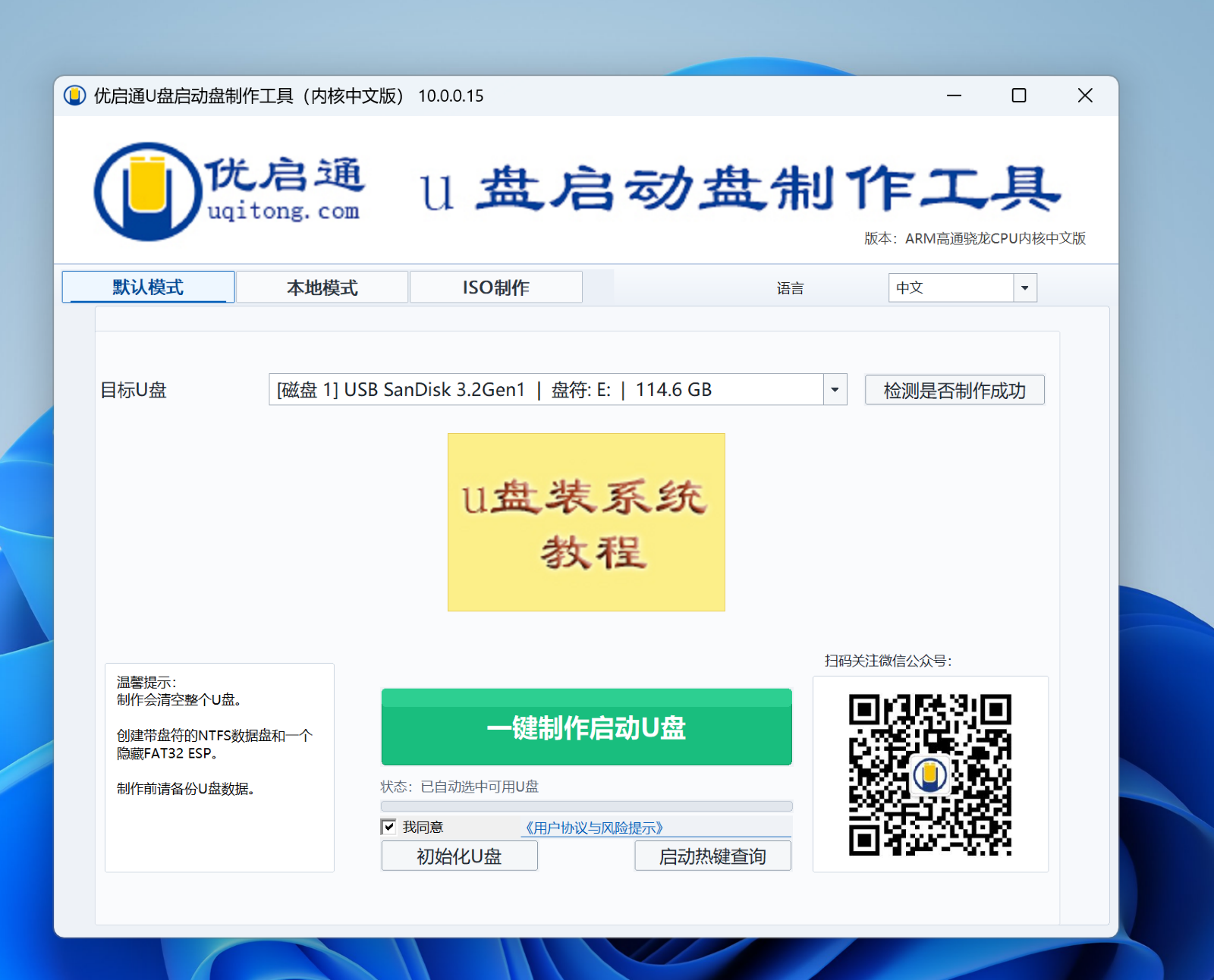
插入 U 盘,等待“目标 U 盘”下拉框显示设备。不要只看盘符,要同时核对磁盘编号、品牌或设备名称、容量。截图中的设备是 114.6GB 的 USB SanDisk,仅作示例;你的设备名称和容量会不同。
确认目标无误后,勾选“我同意”,再点击“一键制作启动U盘”。软件会再次提示数据将被清空,只有在目标和备份均确认无误时才继续。
2等待写入完成
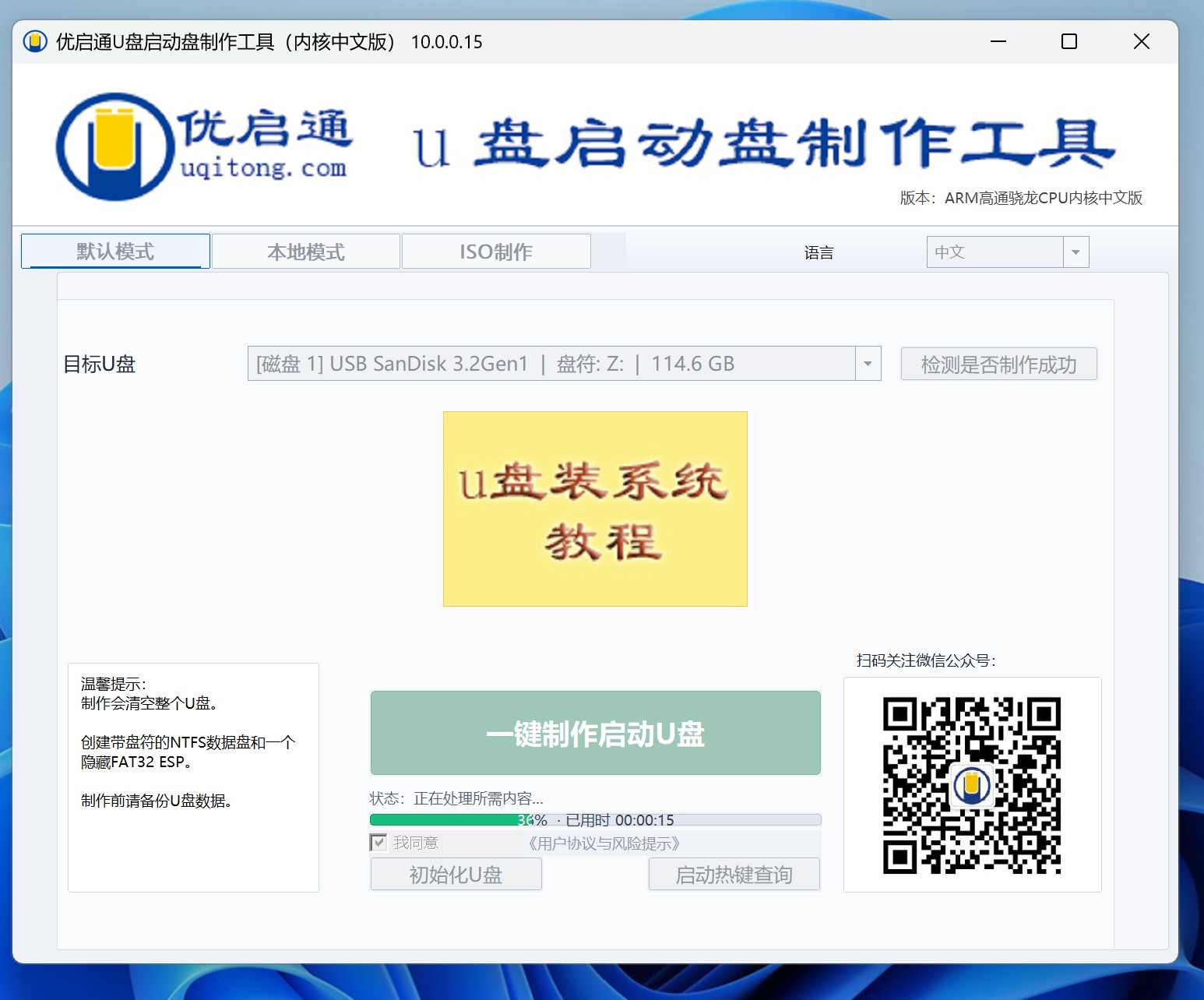
进度条开始后保持 U 盘连接,不要强制关闭程序。制作时间与 USB 接口、U 盘读写性能和电脑状态有关,截图里的耗时不代表所有设备都相同。
3确认制作完成
看到“启动U盘制作完成”后点击“确定”。软件会创建一个可见的 NTFS 数据盘和一个隐藏的 FAT32 ESP 启动分区;资源管理器通常只显示数据盘,这是正常现象。
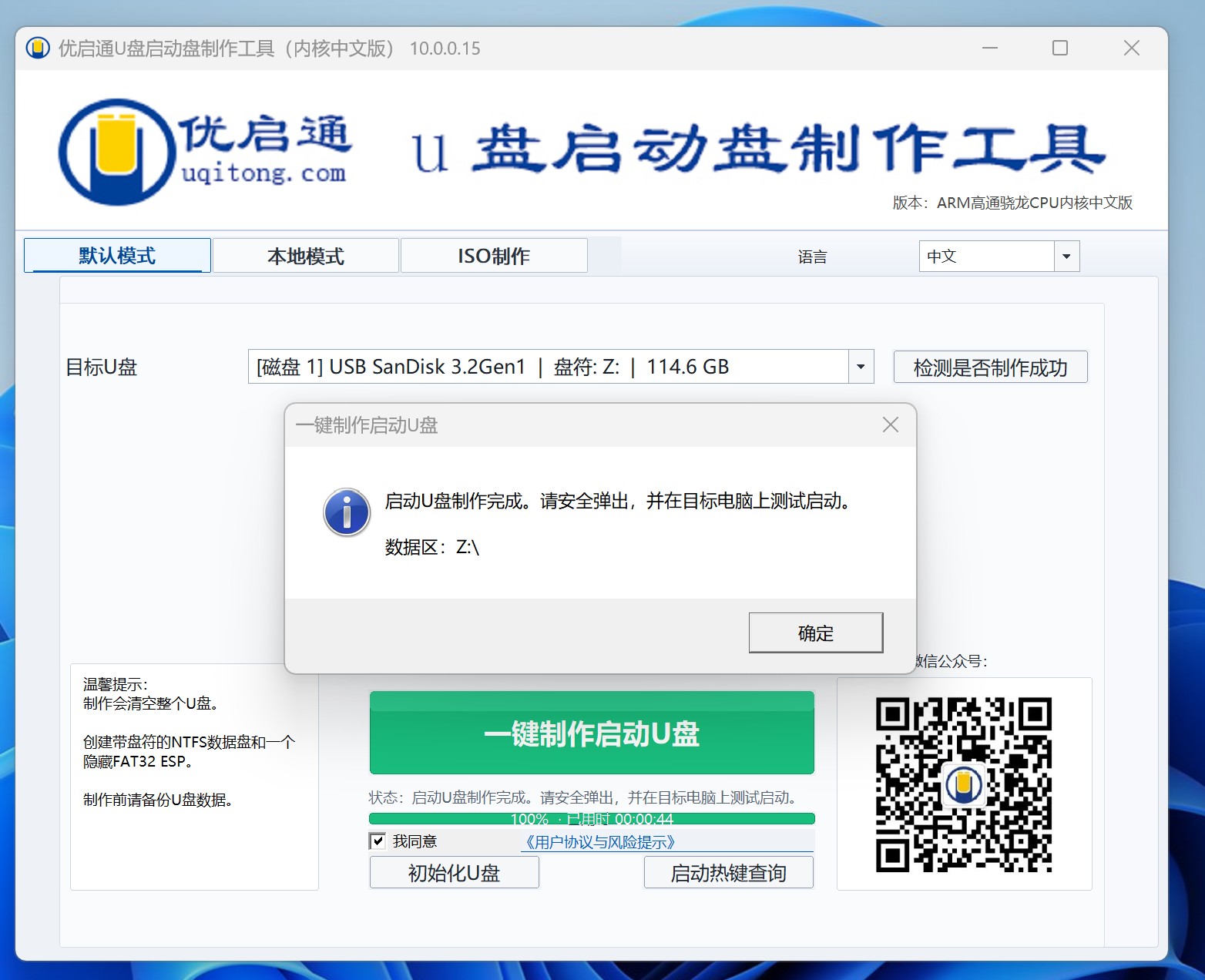
图 2 至图 4 是 2026-08-27 的真实制盘过程,截图中的制作器版本为 10.0.0.15;本文发布前已实际运行 10.0.0.16,核对默认模式界面、主要入口和操作顺序一致。这样既保留真实写盘证据,也不会为了更新截图再次清空一只 U 盘。
四、在骁龙电脑上验证启动
1打开临时启动菜单
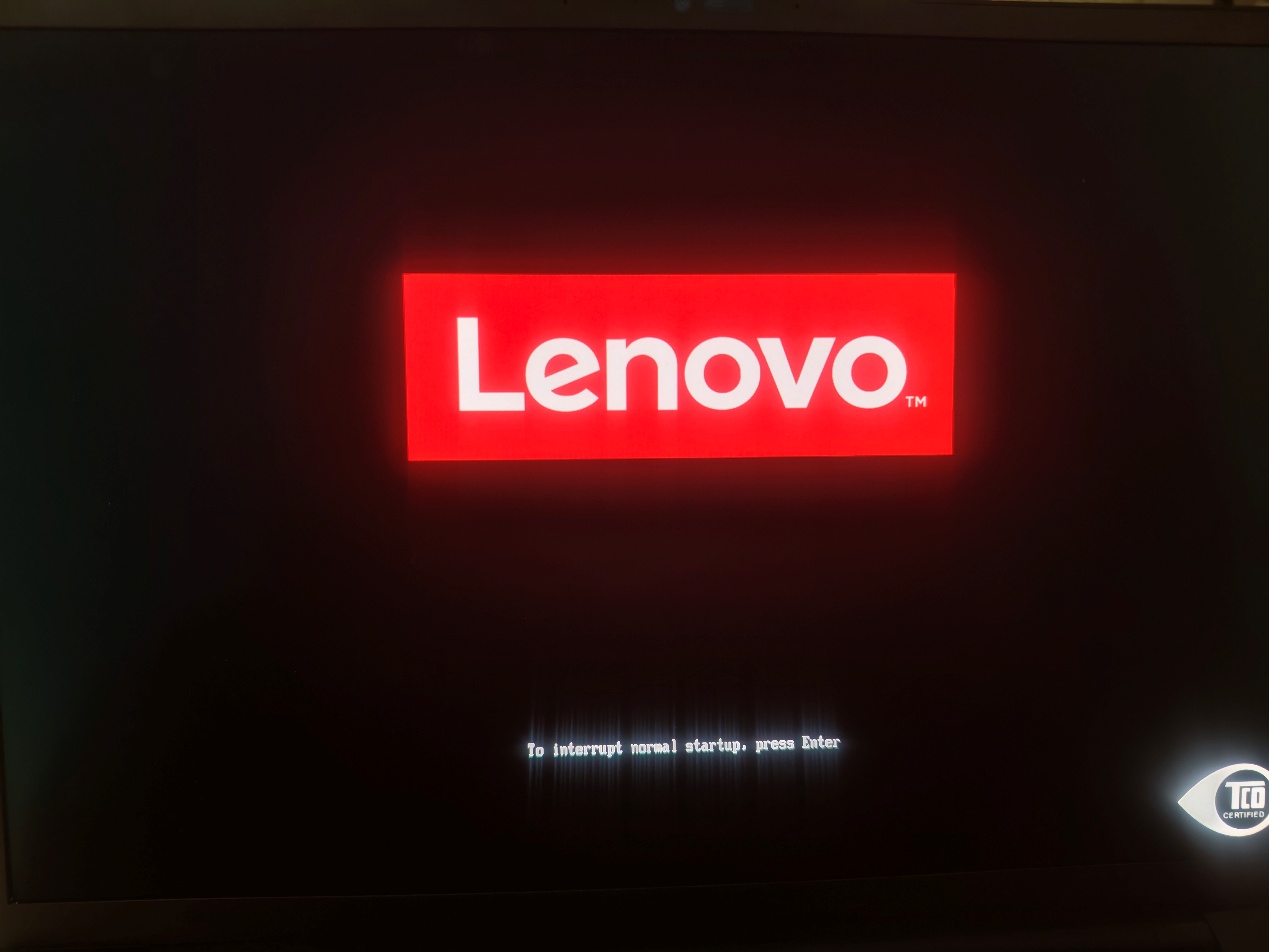
把制作好的 U 盘插入目标骁龙电脑并接通电源,然后重新开机。在 Lenovo 或 ThinkPad 品牌画面出现时连续轻按 F12;部分机型会先提示按 Enter 中断正常启动,再按 F12 打开 Boot Menu。
其他品牌的按键可能是 F9、F11、F12、Esc 等,可点击制作器里的“启动热键查询”,也可查阅电脑厂商说明。
2选择 USB 启动项
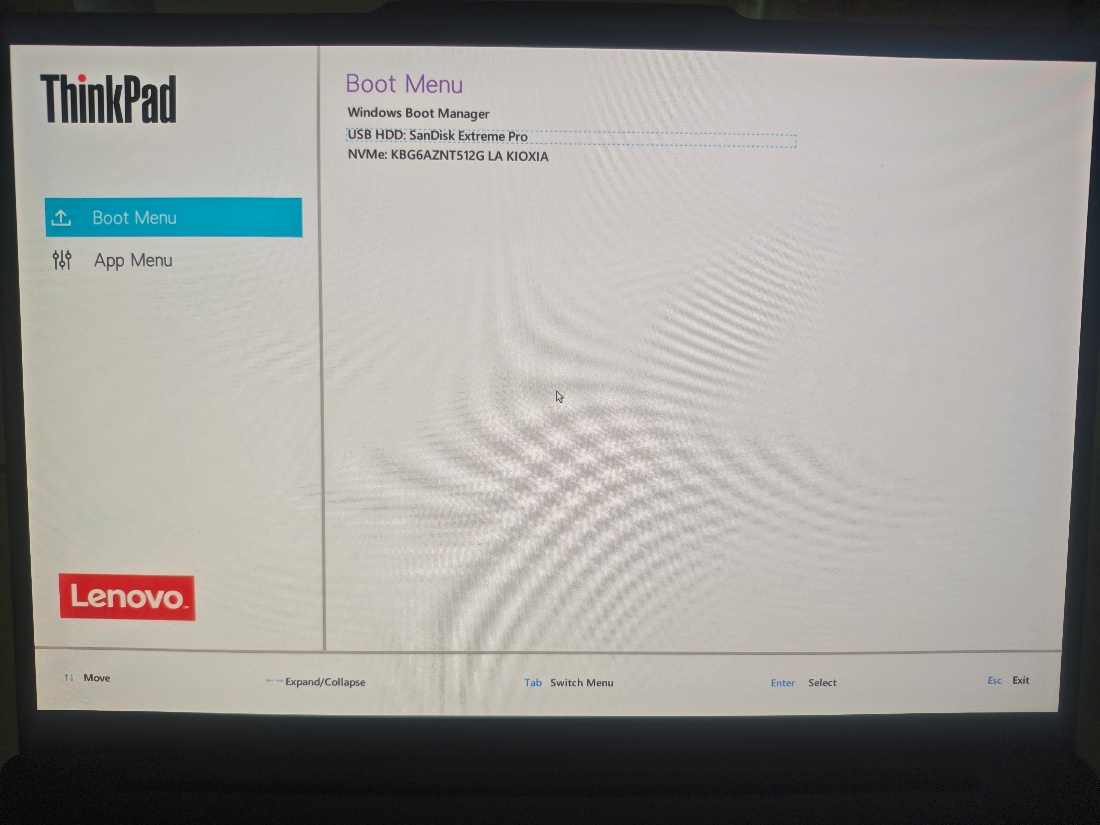
在 Boot Menu 中选择与自己 U 盘名称相符的项目,再按 Enter。它通常包含 USB、USB HDD 或 U 盘品牌名称;不要误选 Windows Boot Manager 或内部 NVMe 固态硬盘。
3确认进入优启通 ARM PE
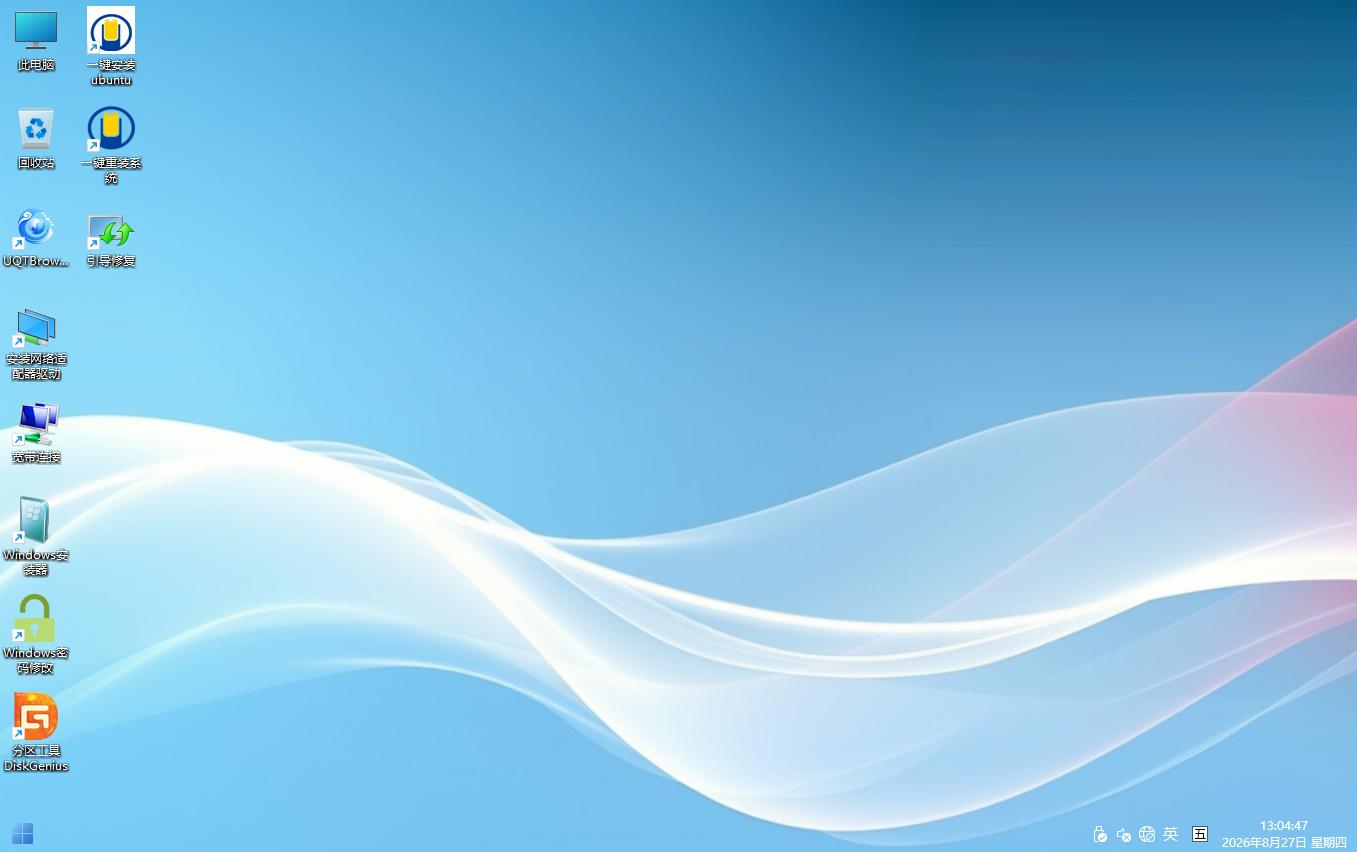
正常启动后会进入优启通 ARM PE 桌面,并看到一键重装系统、引导修复、分区工具等维护入口。到这里,启动 U 盘的制作和真机验证才算完成。
- 制作器提示完成
- 启动菜单能识别 U 盘
- 能够进入优启通 ARM PE
五、制作完成后怎么用
- 只用于维护:不需要再复制系统镜像,保留制作器写入的内容即可。
- 用于重装 Windows:把正确的 Windows 11 ARM64 ISO、WIM、ESD 或 SWM 镜像复制到可见的 NTFS 数据盘,再按优启通 ARM PE 版重装 Windows 11 教程操作。不要使用普通 x64 镜像代替 ARM64 镜像。
- 日常保存文件:可见数据盘可以存放常用驱动、文档和维护工具,但仍应在其他位置保留重要文件备份。
- 安全移除:写入或复制文件完成后,用 Windows“安全删除硬件并弹出媒体”再拔出 U 盘。
- 以后升级:官网发布新版本且需要更新 PE 内容时,先备份数据盘文件,再使用当前制作器重新制作。
六、常见问题
制作器里看不到 U 盘怎么办?
先重新插拔并更换 USB 接口,等待几秒后检查下拉框。仍无法识别时,关闭并重新打开制作器;若 U 盘存在异常旧分区,可在确认目标和备份后使用“初始化U盘”。初始化同样会清空整只 U 盘,不能对不确定的磁盘操作。
制作后为什么只看到一个数据盘?
这是正常现象。制作器会创建可见的 NTFS 数据盘和隐藏的 FAT32 ESP 启动分区,Windows 资源管理器通常不会给隐藏启动分区分配盘符。
只制作启动盘,必须准备系统镜像吗?
不需要。默认模式会把优启通 ARM PE 写入 U 盘。只有计划重装 Windows 时,才需要另行准备正确的 Windows 11 ARM64 镜像。
启动菜单里没有 U 盘怎么办?
先换 USB 接口并重新插拔,再确认制作器已提示完成。按电脑厂商说明检查 UEFI 启动菜单和对应启动按键;不熟悉固件设置时,不要随意关闭安全功能或修改不明选项。
能给 Intel / AMD 电脑制作启动盘吗?
这套工具和 PE 面向高通骁龙 ARM64 电脑。Intel / AMD 电脑应使用优启通 x86 / x64 版本;两种架构的启动环境和系统镜像不能混用。
需要关闭杀毒软件或 Windows 安全中心吗?
正常情况下不需要。请只从优启通官网获取软件,并保留系统安全功能。若被拦截,应先核对下载来源、数字签名和提示详情,不要为了继续操作而盲目关闭防护。
下一步
如果 U 盘已经可以进入优启通 ARM PE,启动盘制作就完成了。需要安装 Windows 11 ARM64 时,请继续查看优启通 ARM PE 版重装 Windows 11 教程;软件下载和版本更新请以优启通 ARM PE 官网下载区为准。